Video hochladen
Wählen Sie den Clip, dessen Hintergrund Sie entfernen möchten. Der Upload-Bereich zeigt die aktuellen Dateianforderungen und Limits, sobald Sie ein Video auswählen.

Green-Screen-Entferner
Entfernen Sie mit KI einen Green-Screen-Hintergrund aus Ihrem Video und behalten Sie das Ergebnis transparent oder ersetzen Sie den Hintergrund durch eine Farbe oder ein Bild.
KI-Hintergrundentfernung mit einem Klick
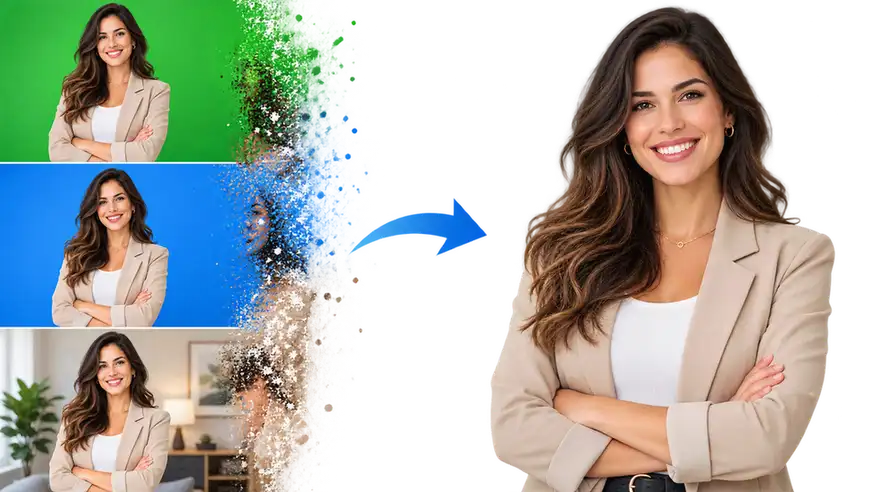
Entfernen Sie Green-Screen-Hintergründe automatisch mit KI aus Videos. Exportieren Sie ein Video mit transparentem Hintergrund oder ersetzen Sie den Originalhintergrund durch Ihr eigenes Bild. Online kostenlos testen, ohne Wasserzeichen.
Kernfunktionen
Ein einfacherer Green-Screen-Entferner für Creator, die einen sauberen Motivausschnitt wollen, ohne Chroma-Key-Einstellungen zu lernen.
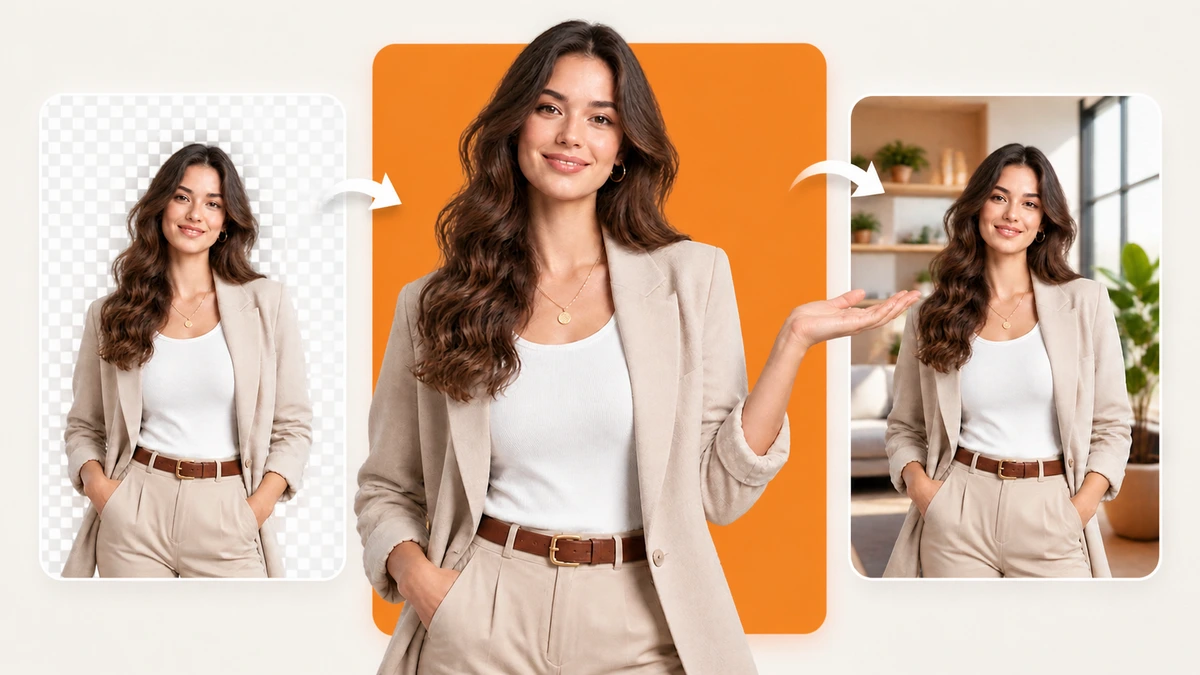
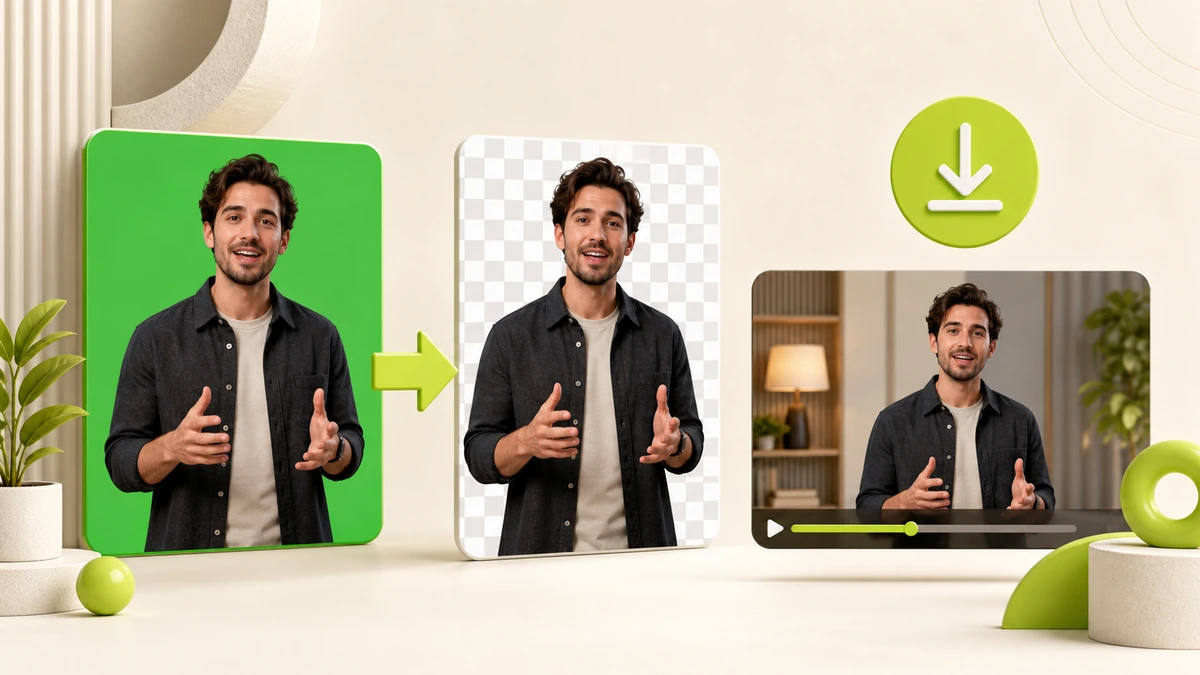
Drei-Schritte-Ablauf
Wählen Sie den Clip, dessen Hintergrund Sie entfernen möchten. Der Upload-Bereich zeigt die aktuellen Dateianforderungen und Limits, sobald Sie ein Video auswählen.
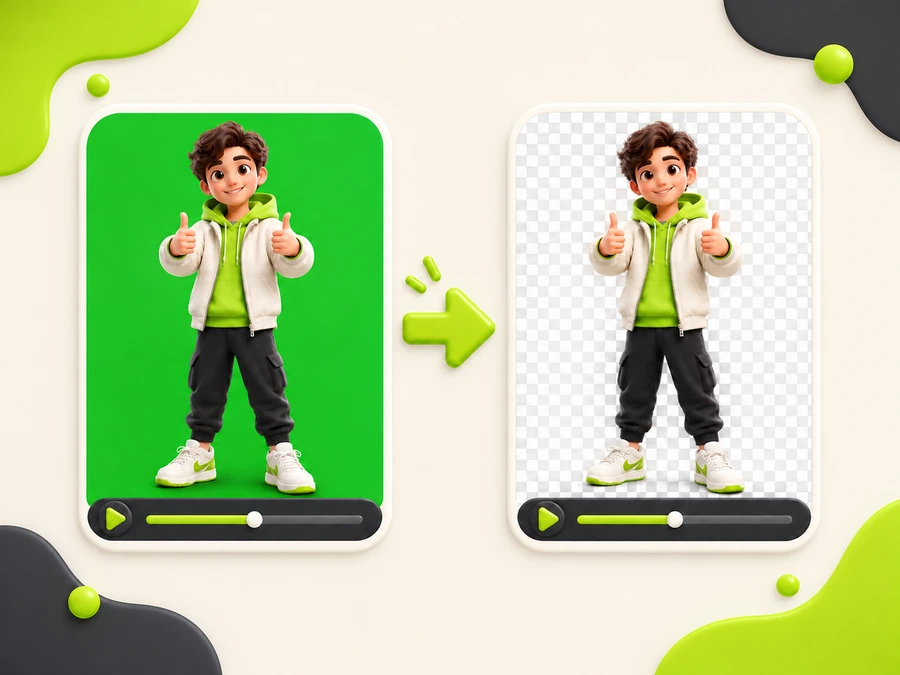
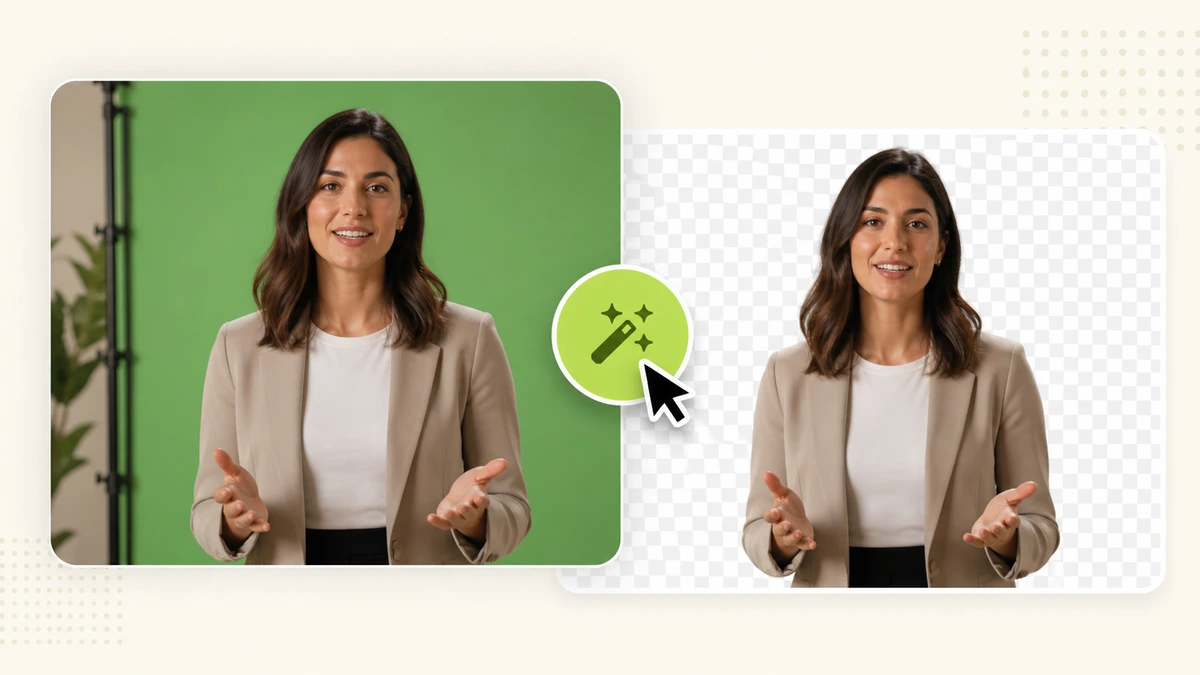
Starten Sie den Green-Screen-Entferner. Die KI erkennt das Motiv und entfernt den ursprünglichen grünen oder nicht grünen Hintergrund automatisch.
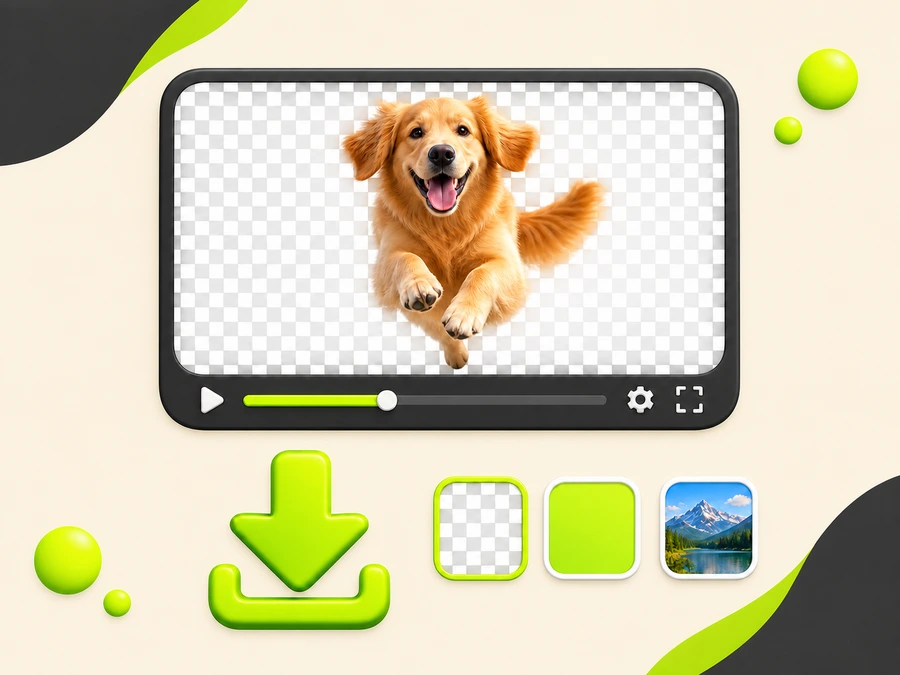
Prüfen Sie das Ergebnis, wählen Sie einen transparenten Hintergrund, eine Vollfarbe oder ein Bild und laden Sie das Video mit entferntem Originalhintergrund herunter.
Nutzen Sie den Green-Screen-Entferner online, testen Sie ihn kostenlos und laden Sie ein Ergebnis ohne Wasserzeichen herunter.
Creator-Workflows
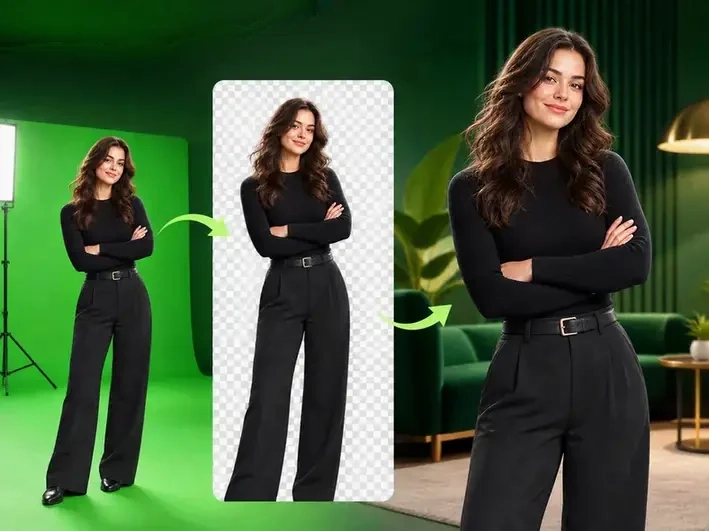
Jedes Beispiel zeigt den kompletten Ablauf: Green-Screen-Material, transparenter Ausschnitt und finaler Szenenhintergrund.
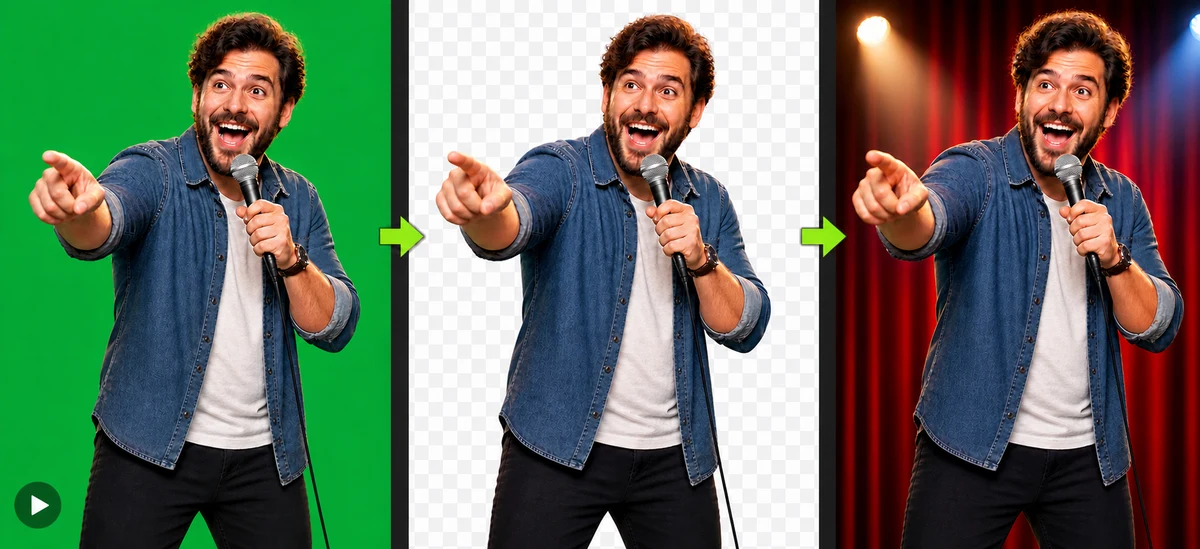
Entfernen Sie den Drehhintergrund, behalten Sie einen transparenten Schauspieler-Ausschnitt und setzen Sie die Performance in eine Story-Kulisse.
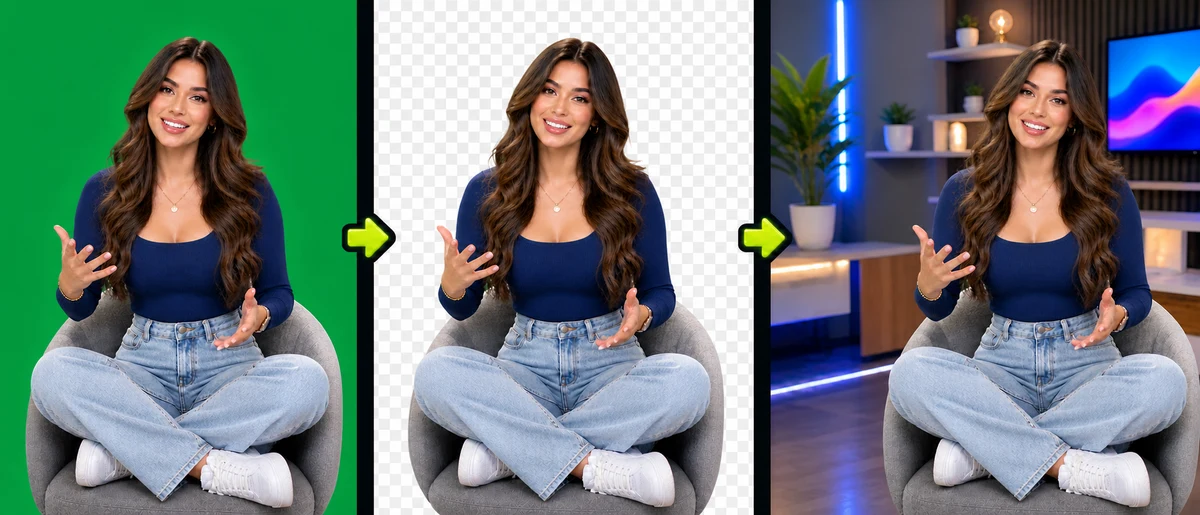
Trennen Sie die sprechende Person vom Green Screen und setzen Sie den transparenten Ausschnitt in einen themenbezogenen Creator-Hintergrund.
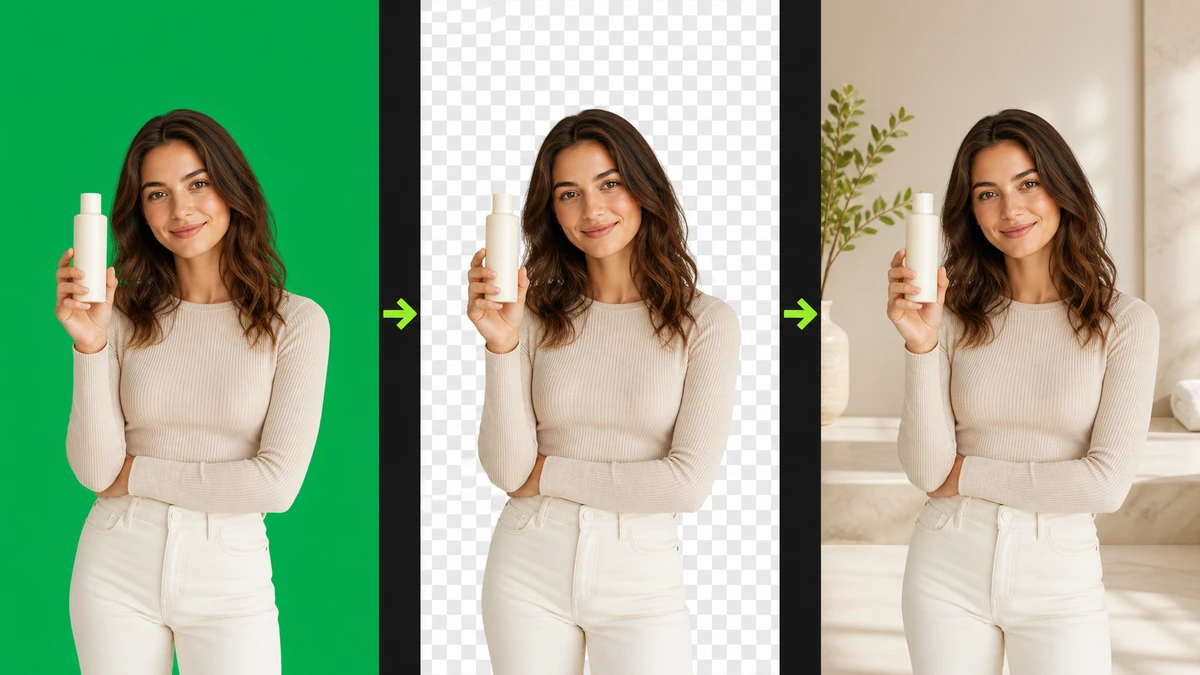
Erstellen Sie einen transparenten Presenter-Ausschnitt, bevor Sie das Material in eine polierte Produktkulisse setzen.
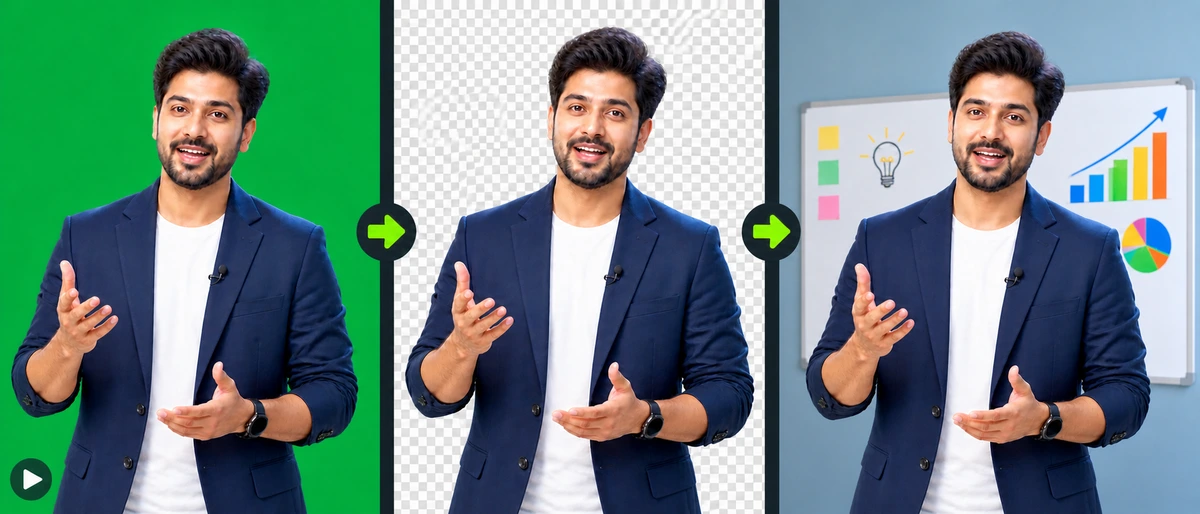
Entfernen Sie den Green Screen, behalten Sie einen transparenten Lehrer-Ausschnitt und fügen Sie Unterrichtsgrafiken oder eine Lehrumgebung hinzu.
Bessere Aufnahmen
Klares, gut beleuchtetes Material mit sichtbarer Motivtrennung und kontrollierter Bewegung hilft dem Green-Screen-Entferner, sauberere Kanten zu erzeugen.
Wählen Sie ein scharfes, gut beleuchtetes Video, in dem das Motiv leicht zu erkennen ist.
Schaffen Sie sichtbaren Kontrast zwischen Motiv und Originalhintergrund.
Sauberere Bewegung hilft der KI, Kanten über Frames hinweg zu erkennen.
Vermeiden Sie es, wichtige Teile der Person oder des Produkts abzuschneiden.
Creator-Feedback
Wie unterschiedliche Creator den Green-Screen-Entferner in typischen Workflows nutzen könnten.
„Ich kann einen Reaction-Clip aufräumen, die sprechende Person als transparenten Ausschnitt behalten und ein themenspezifisches Bild hinzufügen, ohne einen vollen Editor zu öffnen. Das spart Zeit, wenn ich an einem Nachmittag mehrere Short-Form-Posts produziere.“

„Eine Produktpräsentation lässt sich über mehrere Kampagnenhintergründe wiederverwenden. Ich kann saubere Varianten für Produktseiten und Social Ads erstellen und jede Version ohne Wasserzeichen für Creative-Tests herunterladen.“

„Wir drehen mehrere Auftritte vor demselben grünen Hintergrund, behalten jeden Schauspieler als sauberen Ausschnitt und nutzen unterschiedliche Location-Bilder, um neue Szenen für ein Kurzform-Drama zu bauen, ohne zum Set zurückzukehren.“

„Den Unterrichtshintergrund durch ein Folien- oder Klassenzimmerbild zu ersetzen, ist viel einfacher, als für jede Aufnahme Chroma-Key-Einstellungen zu lernen. Ich kann den Presenter sichtbar halten und den Unterricht für verschiedene Kurse anpassen.“

„Ein Presenter mit transparentem Hintergrund gibt mir mehr Freiheit, Host, Untertitel, Screenshots und Grafiken in einem YouTube-Schnitt anzuordnen. Ich kann das Layout ändern, ohne die Einleitung neu aufzunehmen.“

„Ich kann aus einem Quellclip mehrere Markenversionen machen, indem ich das Hintergrundbild ändere statt die sprechende Person neu zu filmen. So lässt sich dieselbe Botschaft leichter an Kampagnen, Kanäle und visuelle Stile anpassen.“

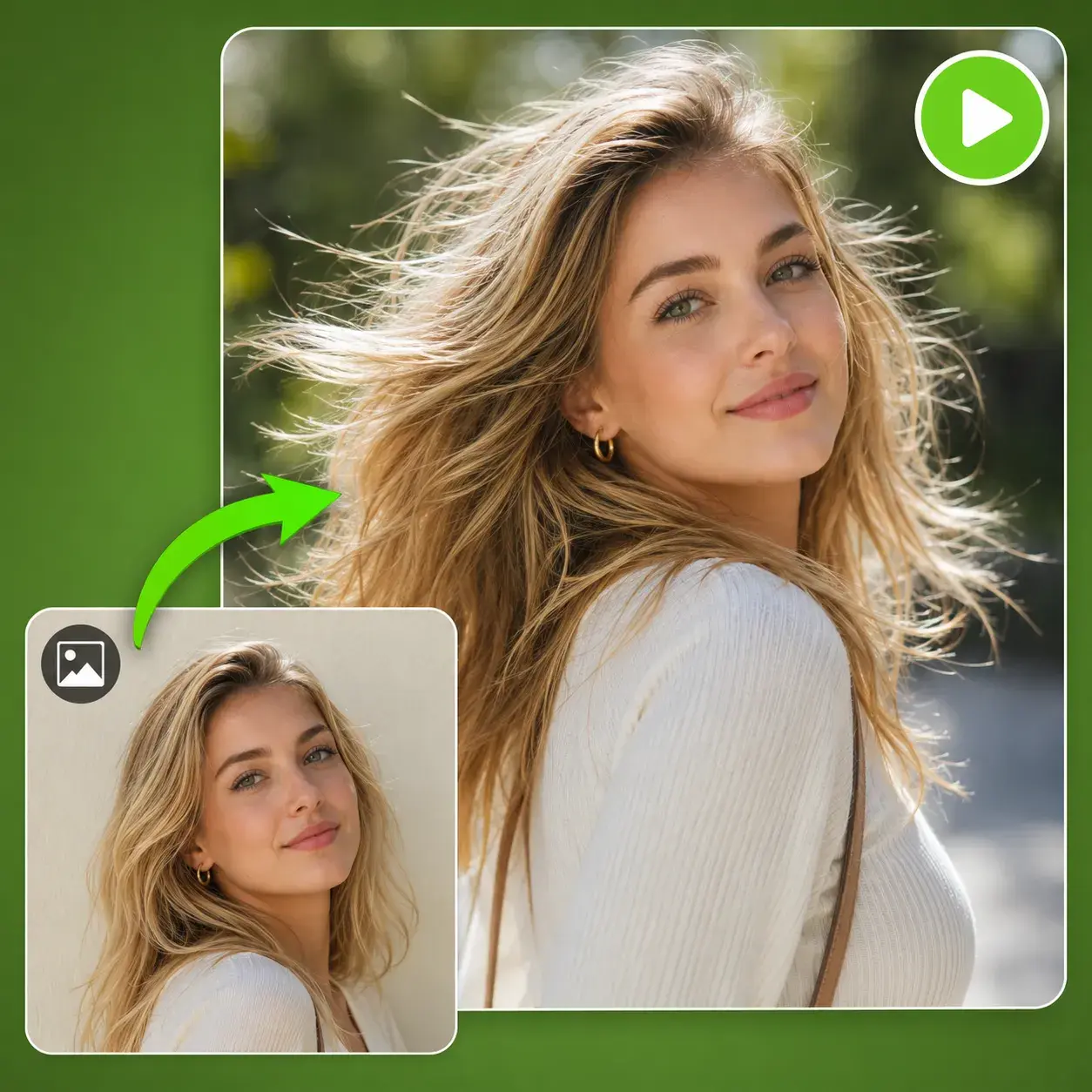
Verwandeln Sie statische Bilder mit fortschrittlichen KI-Modellen in lebensechte Videos.
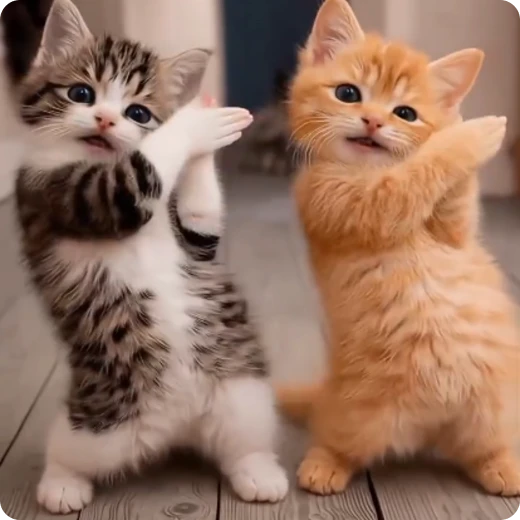
Reproduzieren Sie die Bewegungen des Referenzvideos 1:1 für Ihren Charakter.
Erzeugen Sie direkt ein 30-Sekunden-Video mit bis zu 50 multimodalen Referenzen.
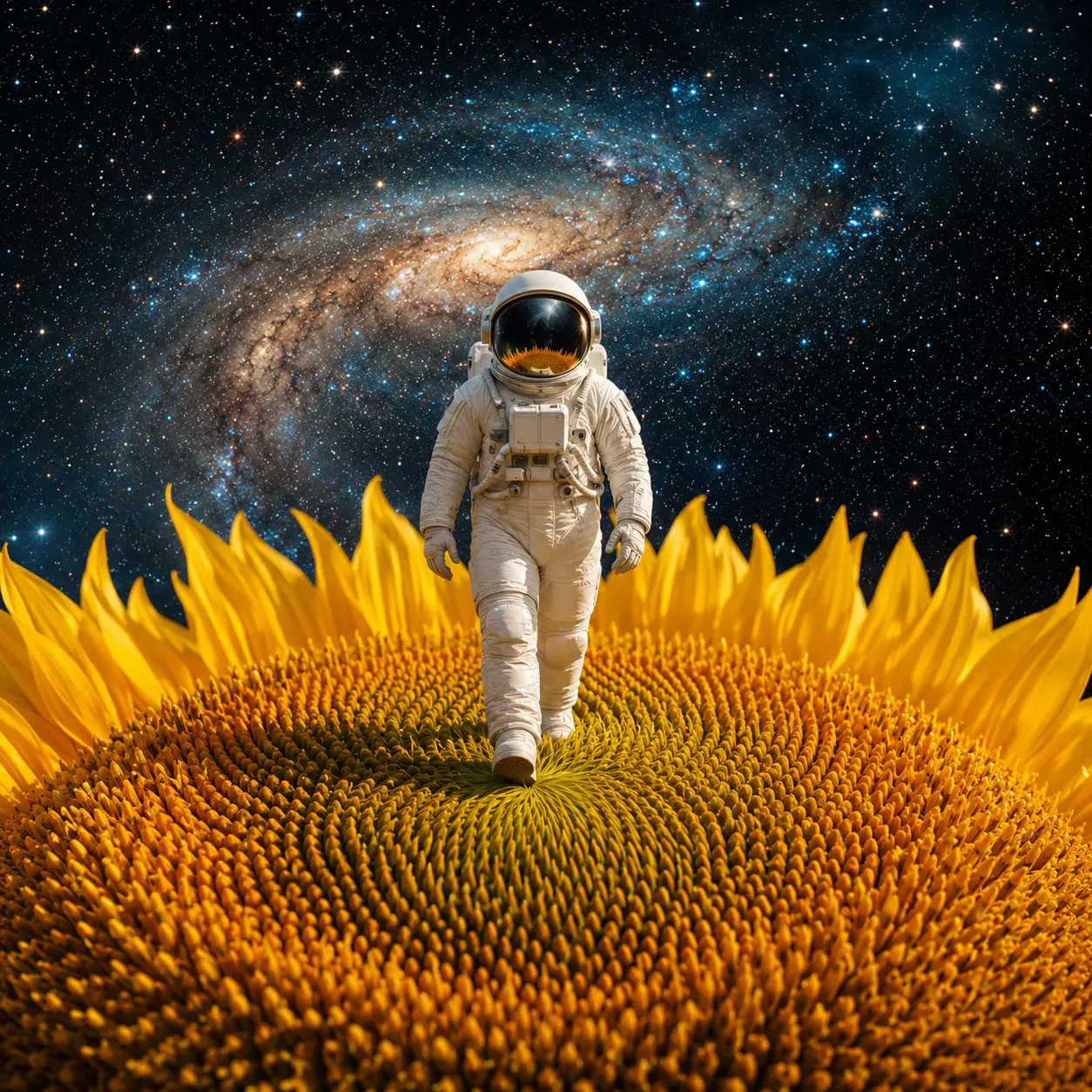
Szenenverständnis und multimodale Eingaben ermöglichen realistischere KI-Videos.
Häufige Fragen