Social-Media-Videos
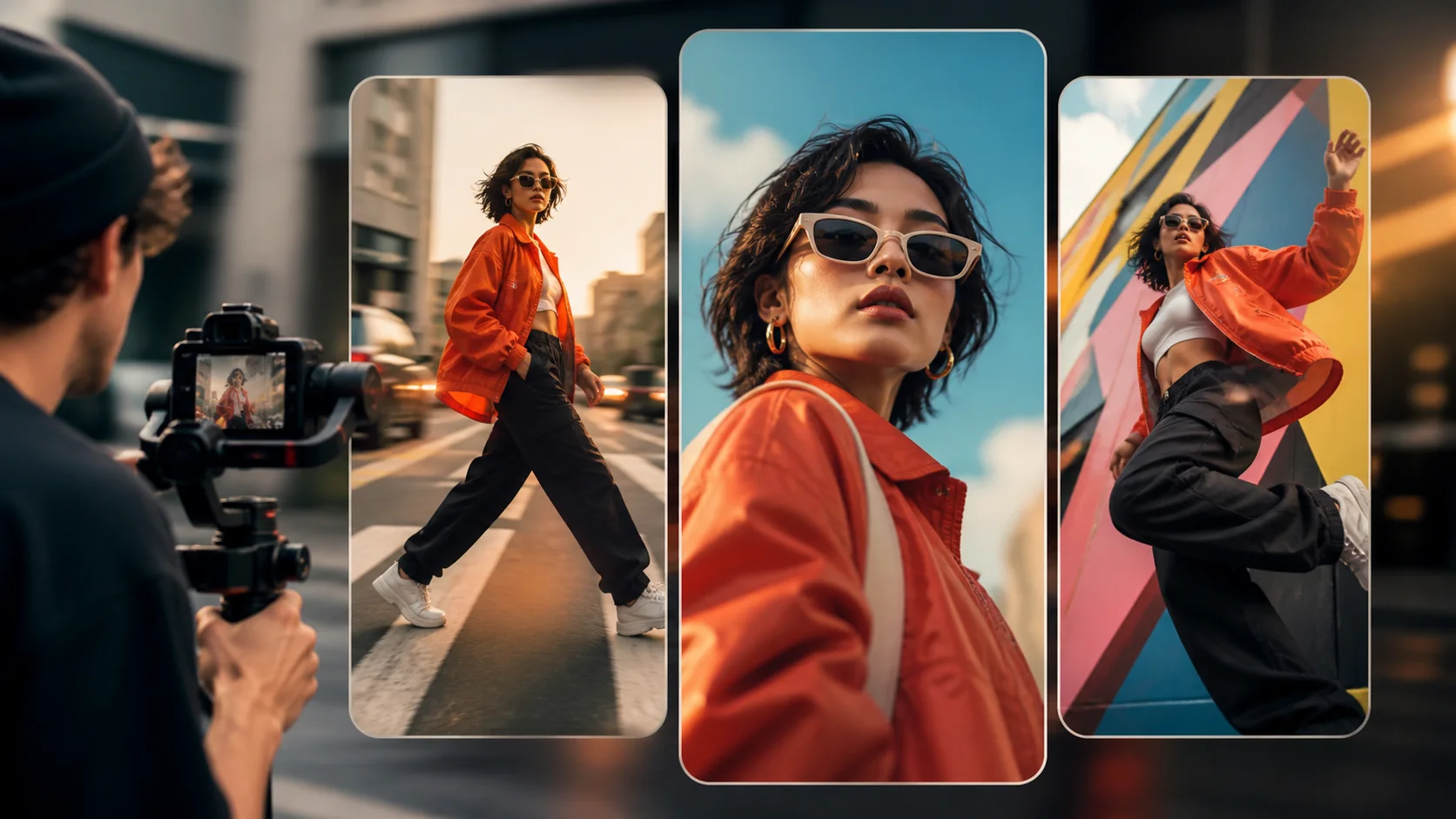
Erstellen Sie vertikale Clips, visuelle Hooks, Kampagnenvarianten und Kurzformate für TikTok, Reels, Shorts und andere Social Placements.

Nutzen Sie einen KI-Video-Generator, um Videos aus Text, Bildern, Keyframes oder Referenzmedien mit mehreren Modellen in einem Workspace zu erstellen.
Sehen Sie, wie Medien und Prompts zu fertigen Videokonzepten werden.
Beispielvideo Produktanzeige
Ein kreativer Workspace
Ein KI-Video-Generator erstellt oder verwandelt Video aus schriftlichen Anweisungen und visuellen Eingaben. Beginnen Sie mit einem Prompt, einem Standbild, ersten und letzten Frames oder Referenzmedien und wählen Sie dann ein kompatibles Modell für das gewünschte Ergebnis.
Dieser KI-Video-Generator hält unterschiedliche kreative Prioritäten in einem flexiblen Generierungs-Workflow zusammen. Passen Sie Modell, Eingabe, Kamerarichtung, Bewegung, Audio, Dauer, Seitenverhältnis und Auflösung für jedes Projekt an.
Vier Wege zum Start
Gehen Sie von einer Idee oder einem vorhandenen Asset zu Video, ohne das Tool zu wechseln. Wählen Sie einen Startmodus und nutzen Sie ein Modell, das für diesen Generierungstyp gebaut ist.
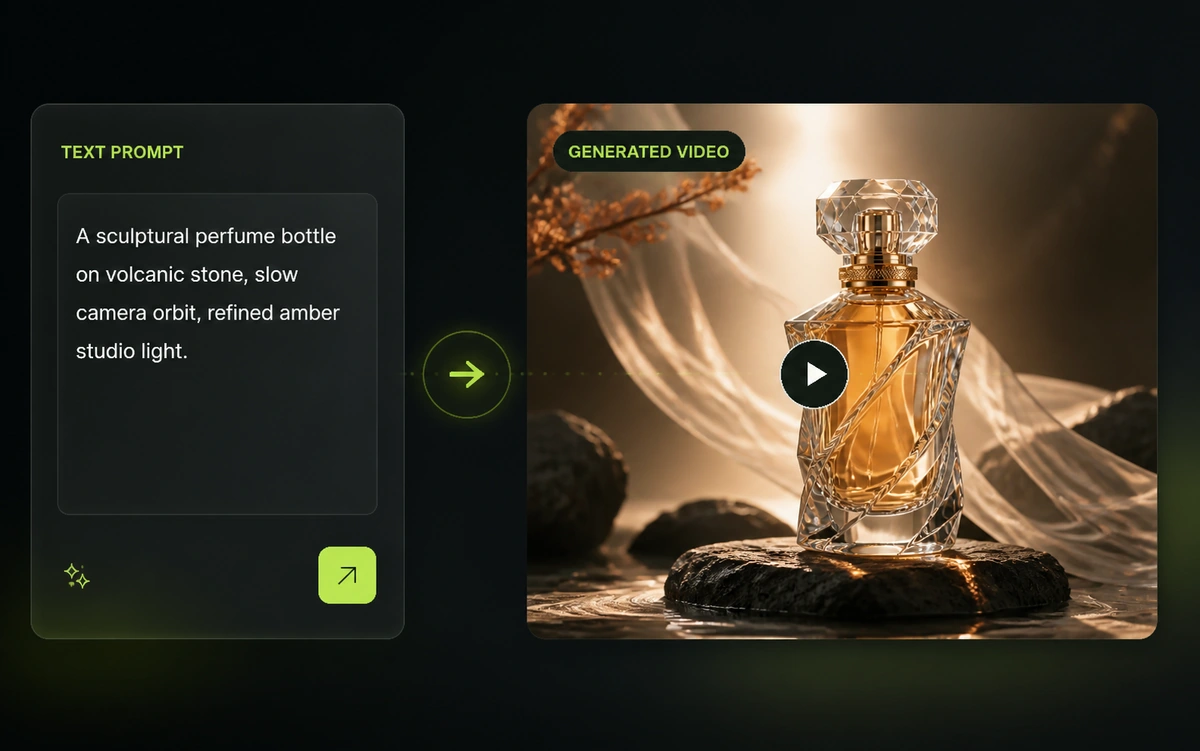
Eine Idee in einen vollständigen Shot verwandeln
Für Text zu Video beschreiben Sie Motiv, Aktion, Umgebung, Kamerabewegung, Licht und visuellen Stil in Alltagssprache. Der KI-Video-Generator interpretiert diese Details als neue Sequenz, sodass Sie eine originale Szene erkunden können, bevor Sie Quellmaterial, Fotografie oder ein fertiges Storyboard haben.
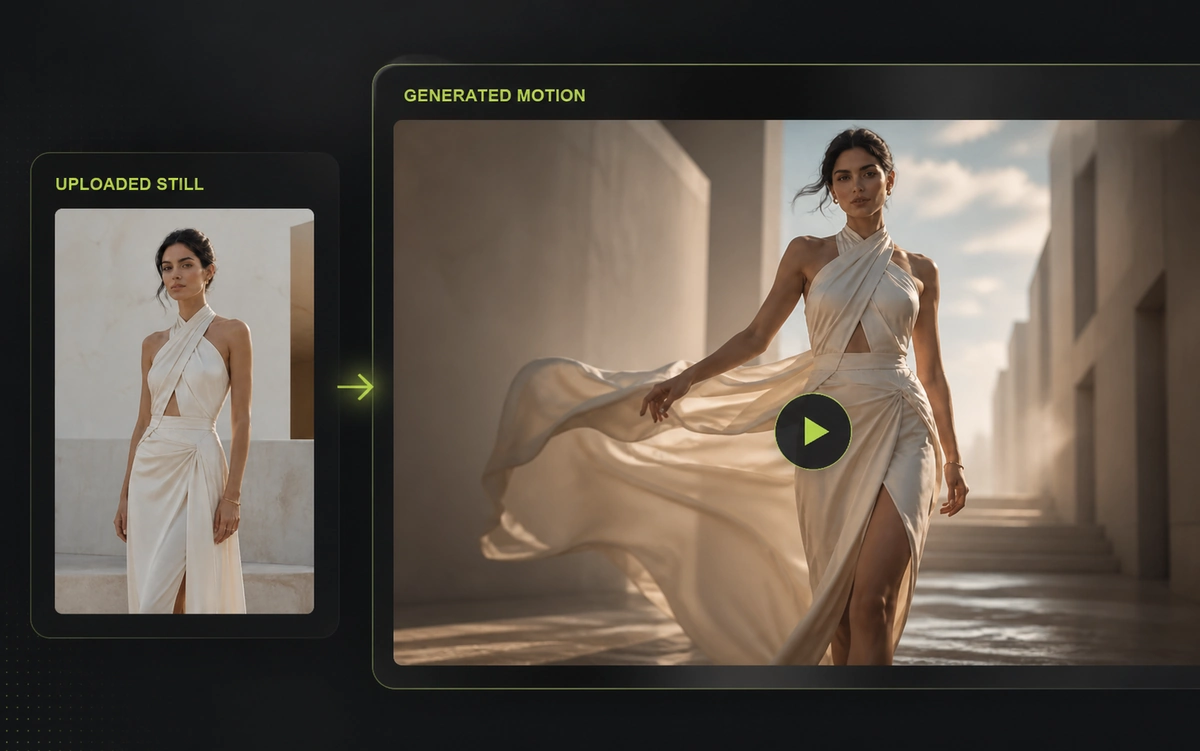
Bewegung zu einem vorhandenen Bild hinzufügen
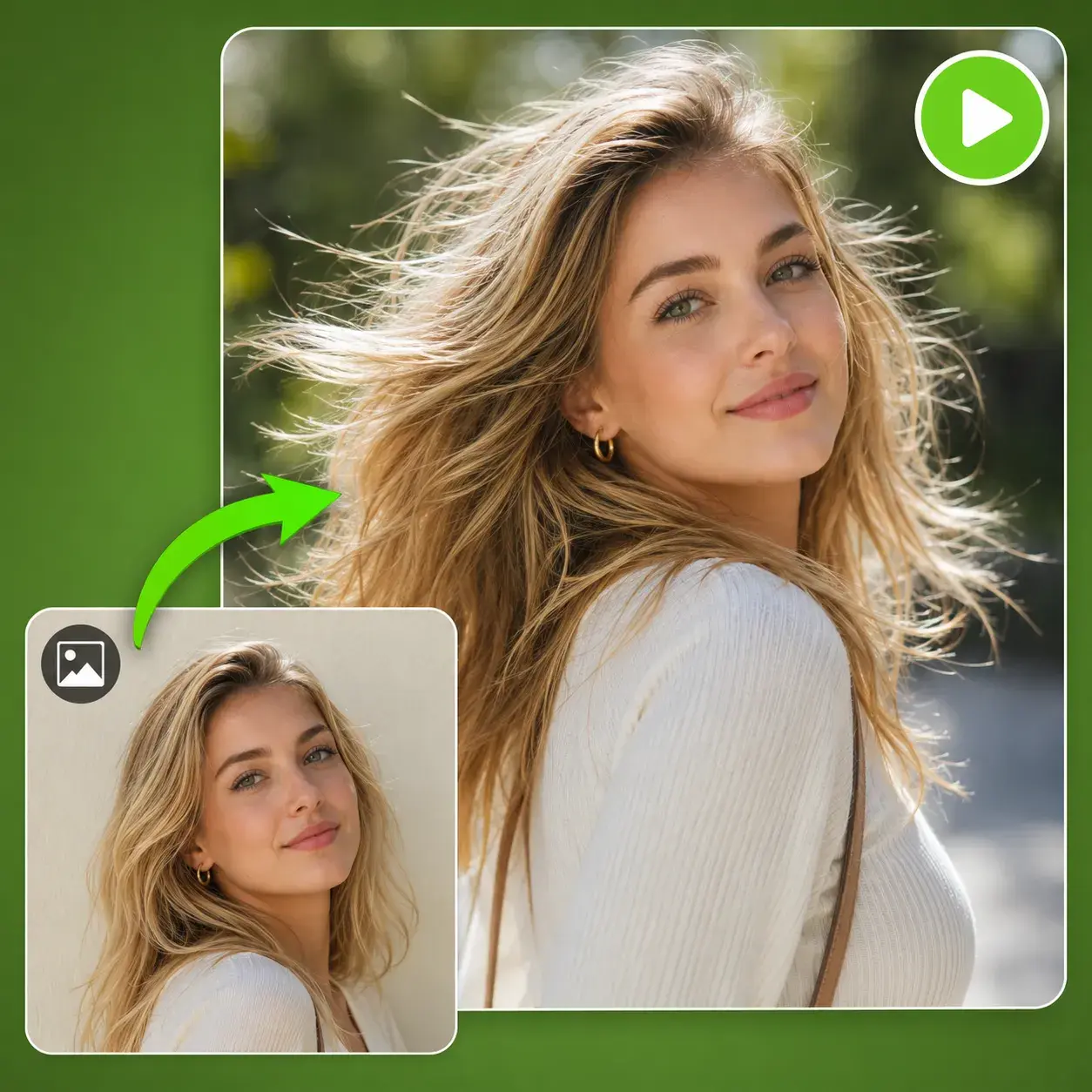
Laden Sie eine Produktfotografie, Illustration, ein Konzeptframe, Render oder Porträt hoch und beschreiben Sie, wie es sich bewegen soll. Steuern Sie Kamerabewegung, Motivaktion und Umgebungsdetails, während das kompatible Modell das Originalbild nutzt, um Komposition, Farbe und visuelle Identität zu verankern.
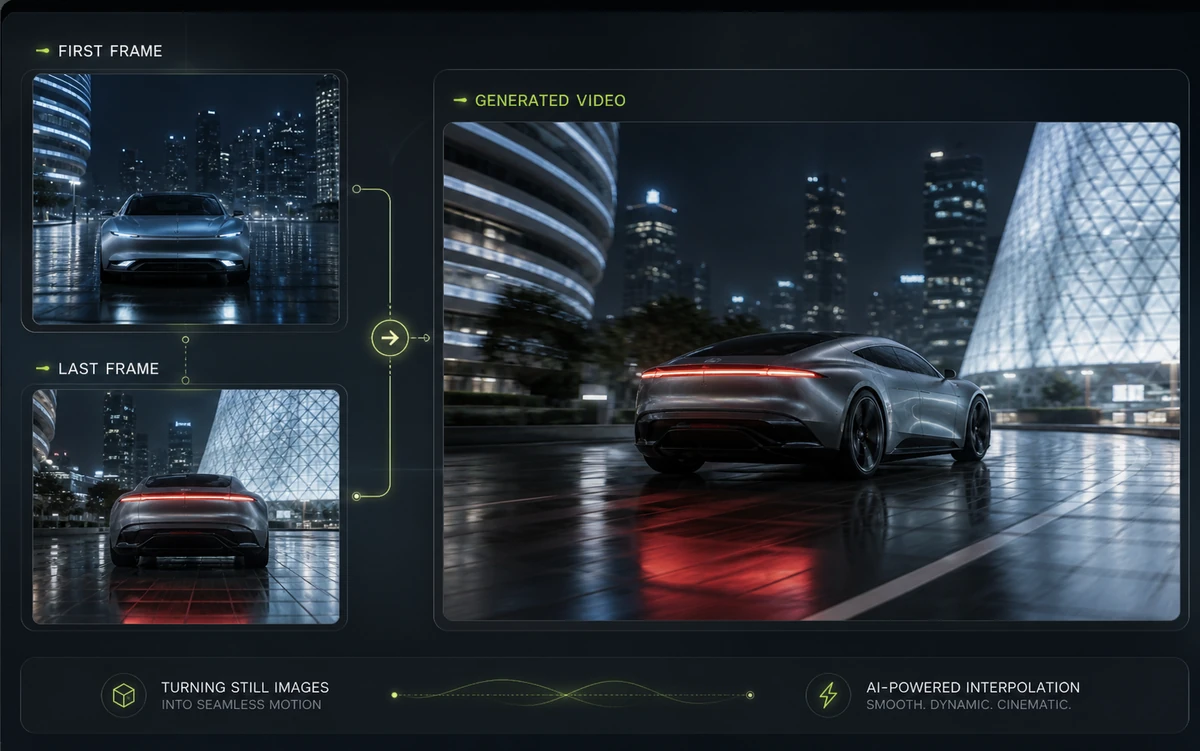
Steuern Sie, wo der Shot beginnt und endet
Geben Sie ein Eröffnungsframe und ein Schlussframe an, um die visuelle Reise des Shots zu definieren. Ergänzen Sie Richtung für Aktion, Kamerapfad, Übergang und Pacing, damit der KI-Video-Generator die Bewegung zwischen zwei geplanten Kompositionen erzeugt, statt das Ende selbst zu wählen.
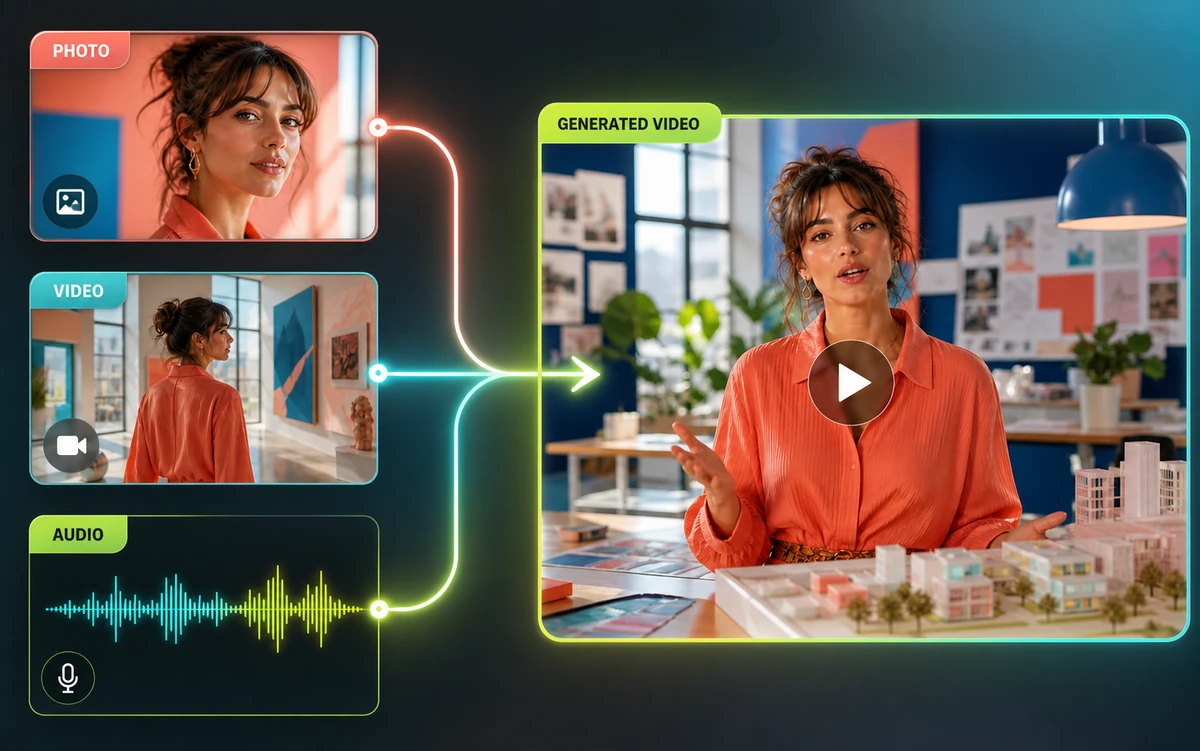
Das Ergebnis mit Referenzmedien steuern
Nutzen Sie Referenz zu Video, wenn unterstützte Bilder, Videos oder Audio Motiv, Umgebung, visuellen Stil oder Bewegung präziser vermitteln. Der KI-Video-Generator zeigt dann kompatible Modelle und Referenzsteuerungen, damit Sie die wichtigen Details bewahren, während Sie einen neuen Shot entwickeln.
Für echte Workflows gebaut
Nutzen Sie den KI-Video-Generator, um zwischen kompatiblen Modellen zu wechseln, ohne die Plattform zu wechseln, Assets erneut hochzuladen oder Ihr Setup neu aufzubauen.
Gestalten Sie Kamerarichtung, Bewegung, Audio, Dauer, Seitenverhältnis und Auflösung, wenn das gewählte Modell sie unterstützt.
Starten Sie ein neues Projekt oder nutzen Sie Prompts, Assets und Einstellungen aus einer kürzlichen Erstellung erneut — ohne klassischen Schnitt-Workflow.
Für die tägliche Produktion gemacht
Erstellen Sie vertikale Clips, visuelle Hooks, Kampagnenvarianten und Kurzformate für TikTok, Reels, Shorts und andere Social Placements.
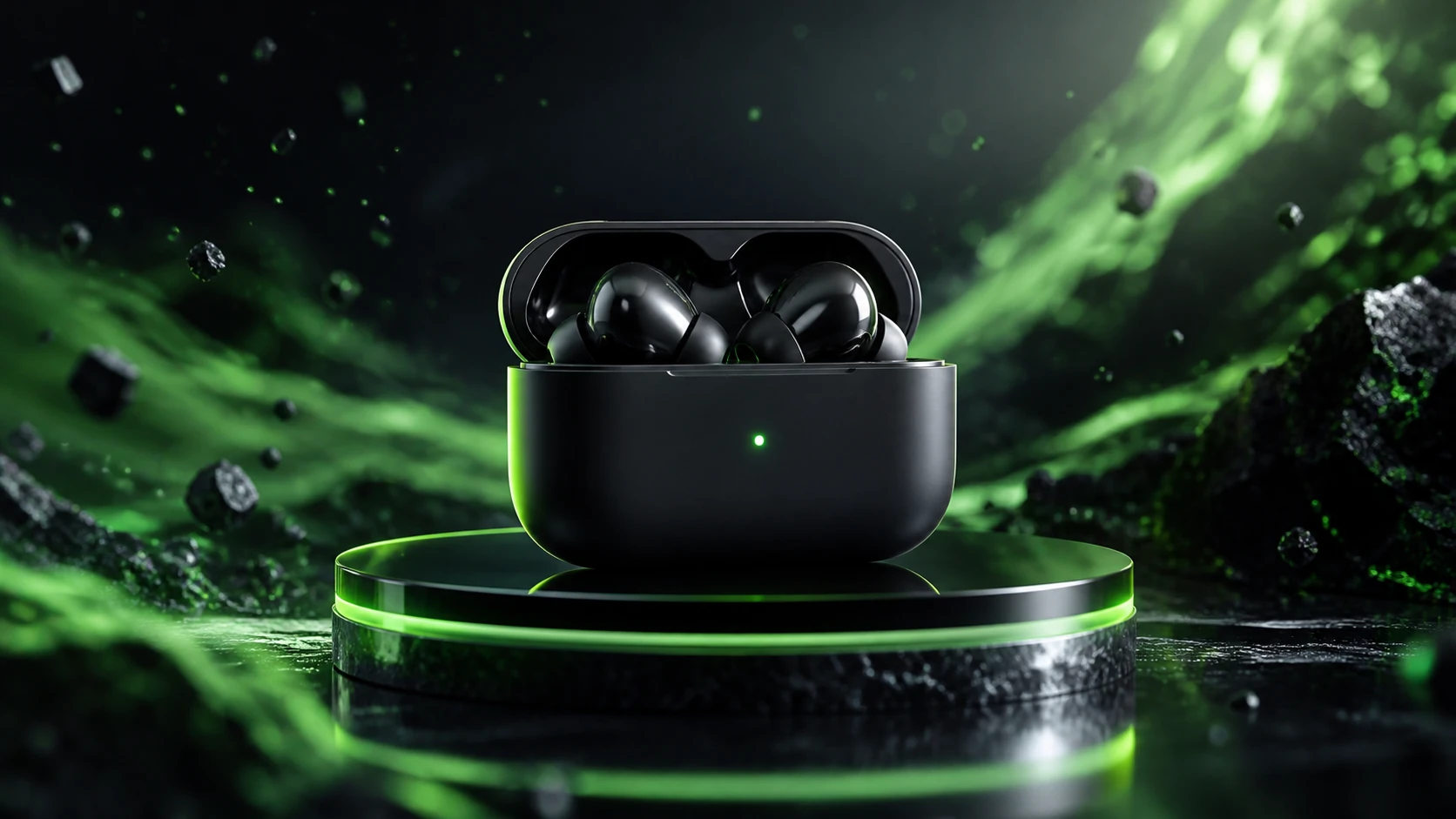
Animieren Sie Produktfotografie, entwickeln Sie Launch-Visuals und erzeugen Sie Werbekonzepte für E-Commerce-Seiten und digitale Kampagnen.
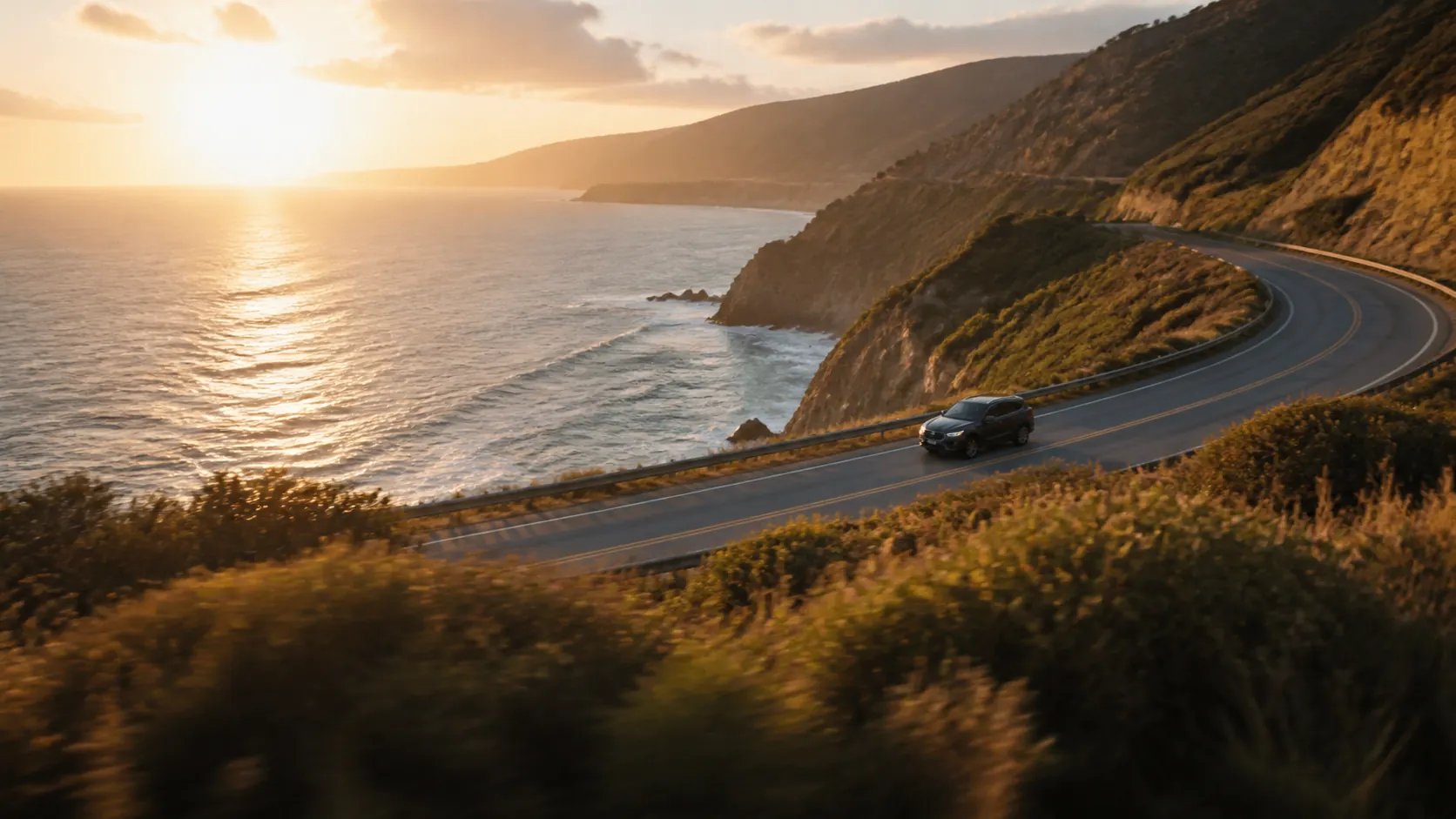
Generieren Sie Establishing Shots, Umgebungen, Cutaways und ergänzendes Footage für Interviews, Erklärfilme, Markengeschichten und Schnitte.
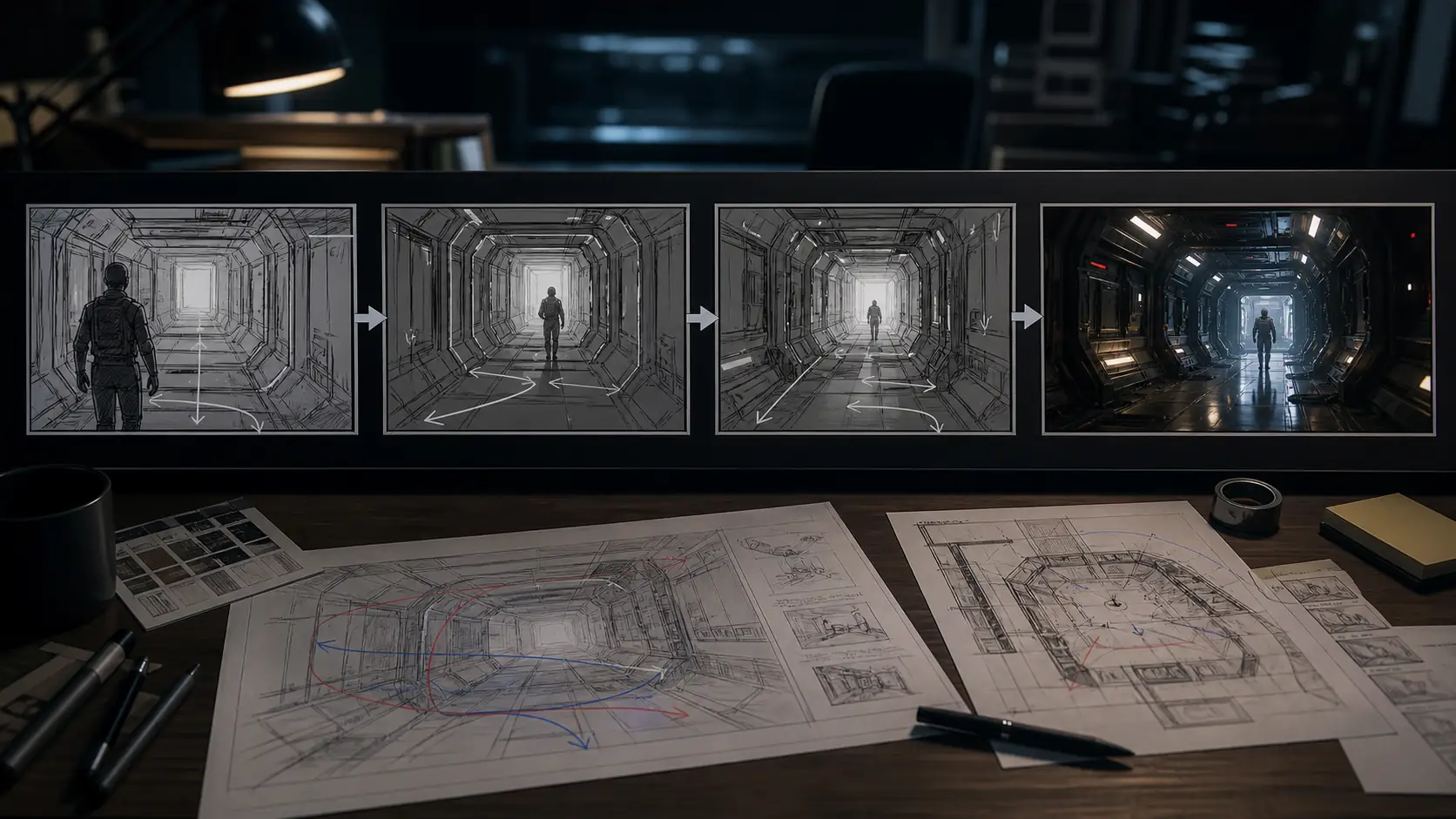
Verwandeln Sie Scripts, Shot-Ideen und Konzeptframes in bewegte Studies für Pitches, Szenenplanung, Kameraerkundung und kreative Freigabe.
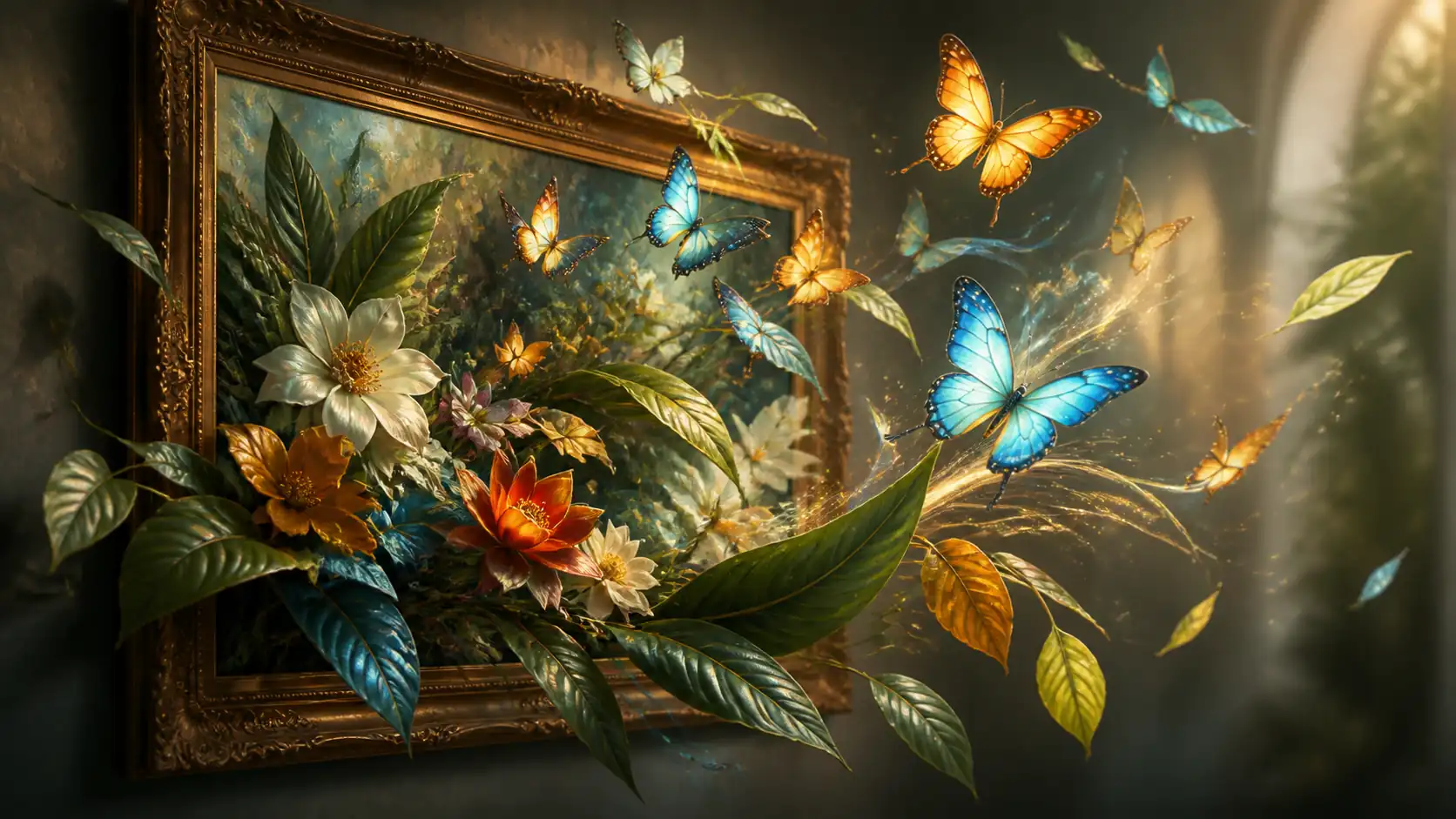
Erwecken Sie Illustrationen, Renders, Moodboards, Key Art und Fotografie mit kontrollierter Bewegung, Tiefe und Kamerafahrt zum Leben.
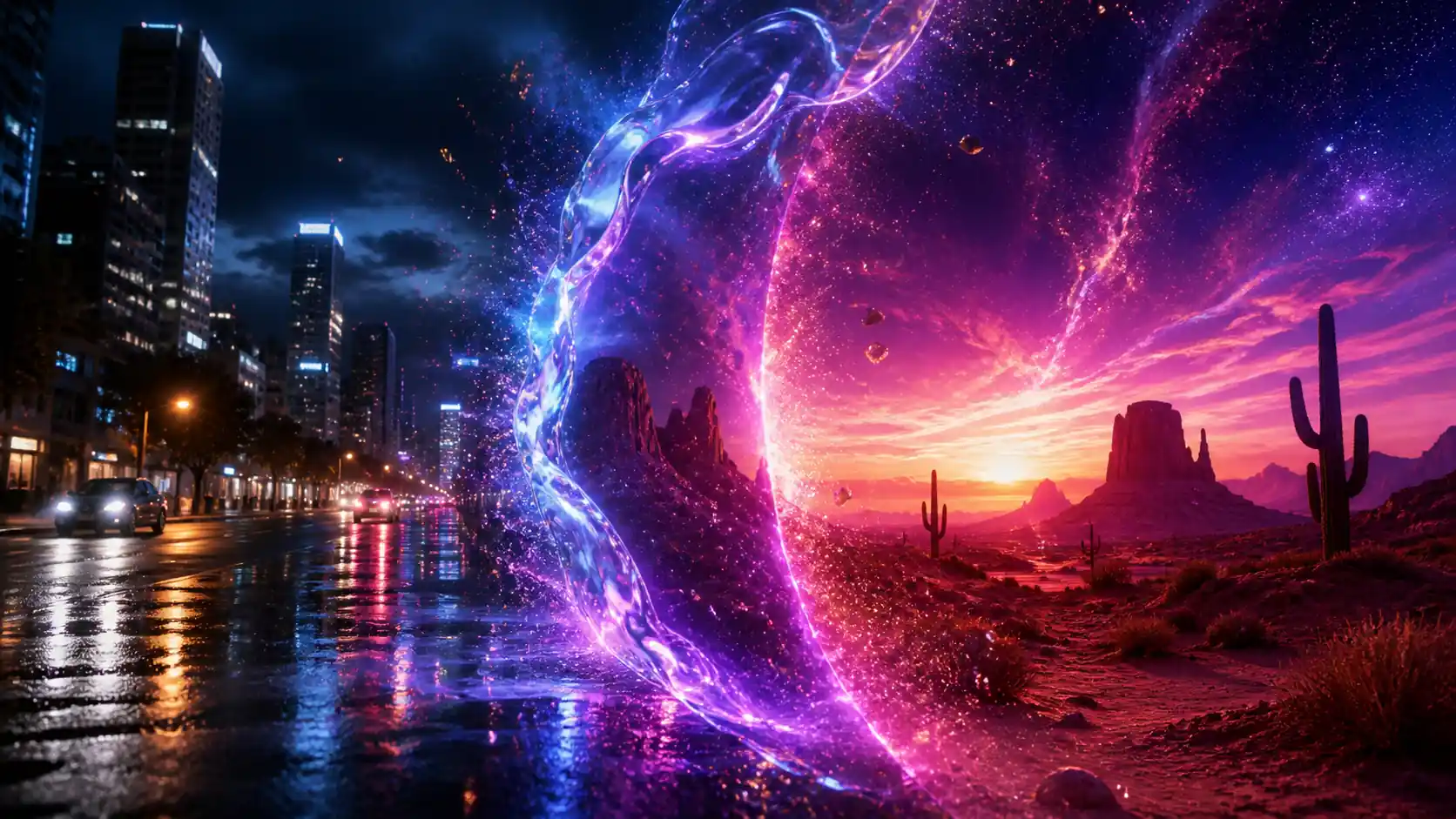
Erstellen Sie atmosphärische Effekte, stilisierte Transformationen, Szenenverbinder und Übergangclips, die ein größeres Videoschnittprojekt ergänzen können.
Drei klare Schritte
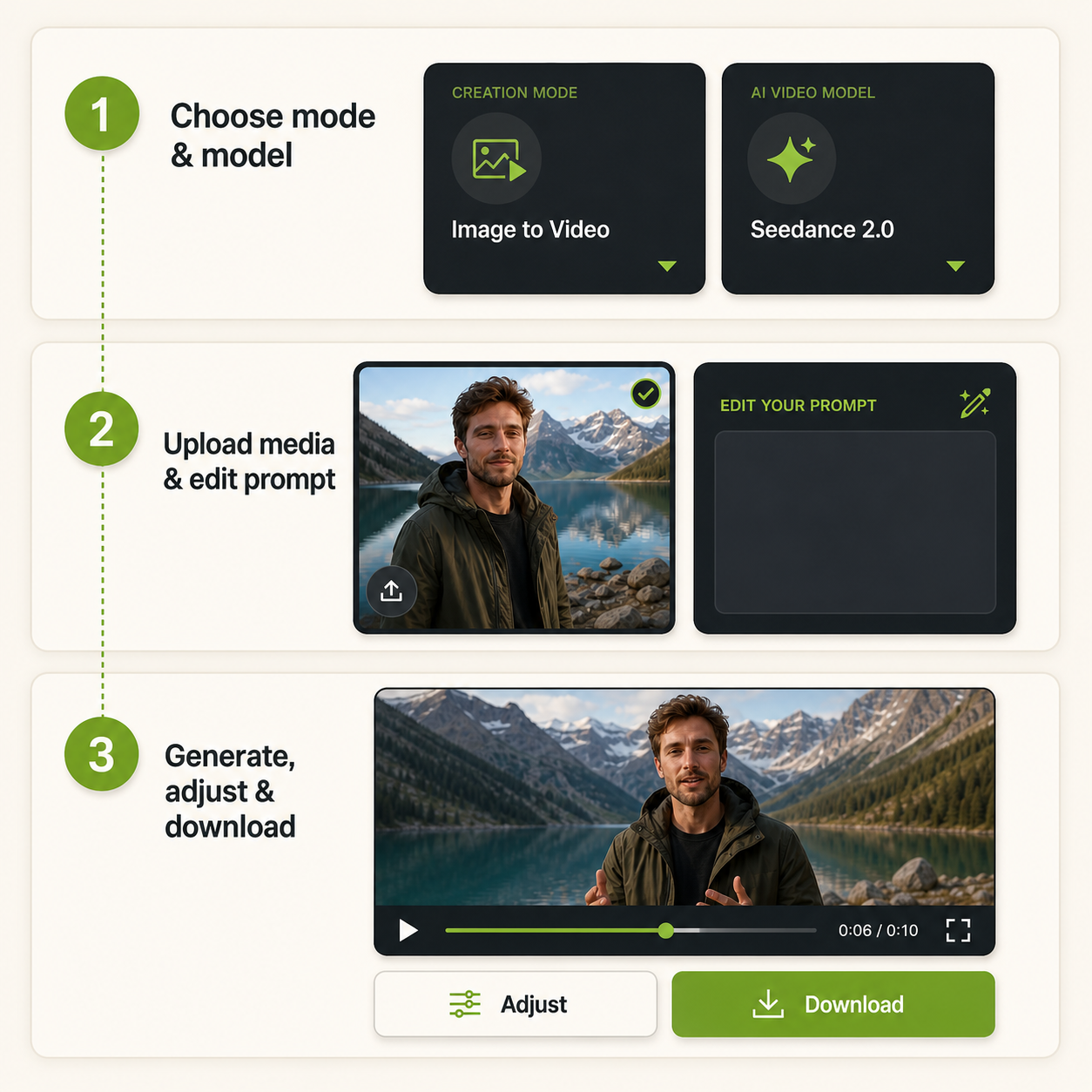
Wählen Sie im KI-Video-Generator Text, Bild, Frames oder Referenz zu Video und wählen Sie dann ein kompatibles Modell für diesen Modus.
Fügen Sie das erforderliche Bild, die Frames oder Referenzmedien hinzu und beschreiben Sie dann Bewegung, Kamera und visuelle Richtung.
Generieren Sie Ihr Video, verfeinern Sie die verfügbaren Einstellungen oder den Prompt und laden Sie die Version herunter, die Sie verwenden möchten.
Wählen Sie einen Erstellungsmodus, finden Sie ein kompatibles Modell und verwandeln Sie Ihre kreative Richtung in Bewegung.
Im Generator verfügbar
Für echte kreative Workflows gebaut
Lesen Sie echte Nutzererfahrungen mit diesem KI-Video-Generator.
Für wöchentliche Social-Kampagnen kann ich mehrere visuelle Richtungen testen, ohne das Projekt in verschiedenen Tools neu aufzusetzen. Der Wechsel von Modi und Modellen hält unseren Short-Form-Workflow organisiert.

Unser Produktteam verwandelt Standfotografie deutlich schneller in Launch-Konzepte und Anzeigenvarianten. Die Modellauswahl hilft uns, realistische Bewegung, Detail und Iterationsgeschwindigkeit auszubalancieren.

Ich nutze den KI-Video-Generator, um Establishing Shots und Übergänge vor der Produktion zu erkunden. Der Start mit Text, Frames oder Referenzen macht frühe kreative Entscheidungen leichter kommunizierbar.

Für Kundenpitches komme ich von einem groben Bild und Prompt zu einem ausgearbeiteten Bewegungskonzept an einem Ort. Das reduziert die Setup-Zeit und gibt unserem Team klarere Optionen zur Prüfung.

Der First-and-Last-Frame-Workflow ist nützlich, wenn ich bereits weiß, wie ein Shot öffnen und schließen soll. Ich kann die visuelle Reise steuern, ohne zuerst einen vollständigen Schnitt zu bauen.

Als kleines Kreativteam schätzen wir mehrere Videomodelle in einem Workspace. Wir können Ergebnisse vergleichen, Prompts anpassen und die stärkste Version herunterladen, ohne die Plattform zu wechseln.

Häufige Fragen