上传视频
选择要去除背景的片段。选择视频时,上传区会显示当前文件要求和限制。

绿幕去除
用 AI 去除视频绿幕背景,然后保留透明结果,或用纯色、图片替换背景。
一键 AI 去背景
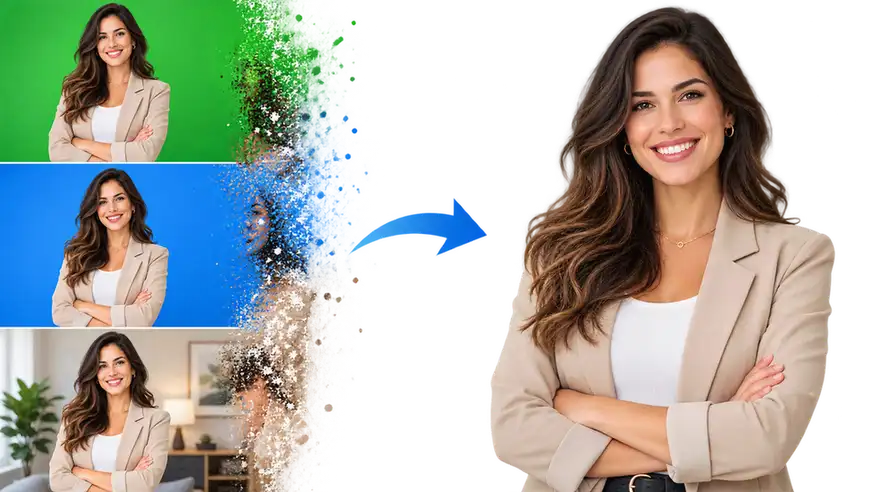
用 AI 自动去除视频中的绿幕背景。导出透明背景视频,或将原背景替换为你自己的图片。在线免费试用,无水印。
核心功能
更简单的绿幕去除方式,适合不想学习色键参数、只想干净抠出主体的创作者。

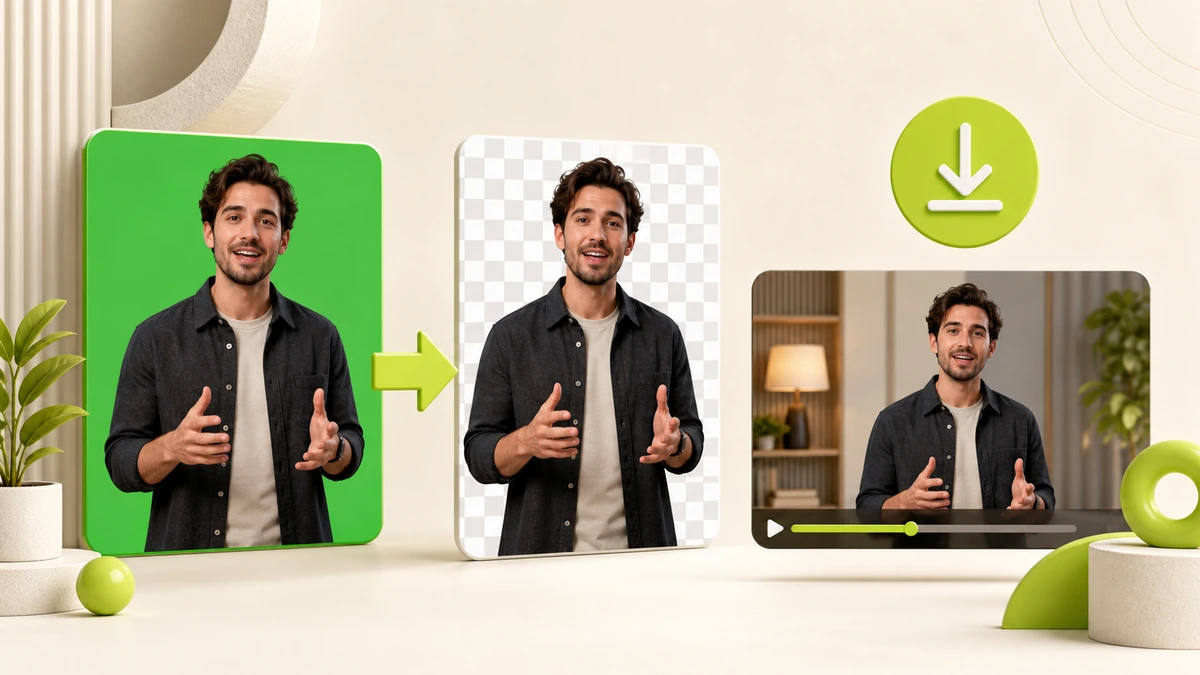
三步流程
选择要去除背景的片段。选择视频时,上传区会显示当前文件要求和限制。
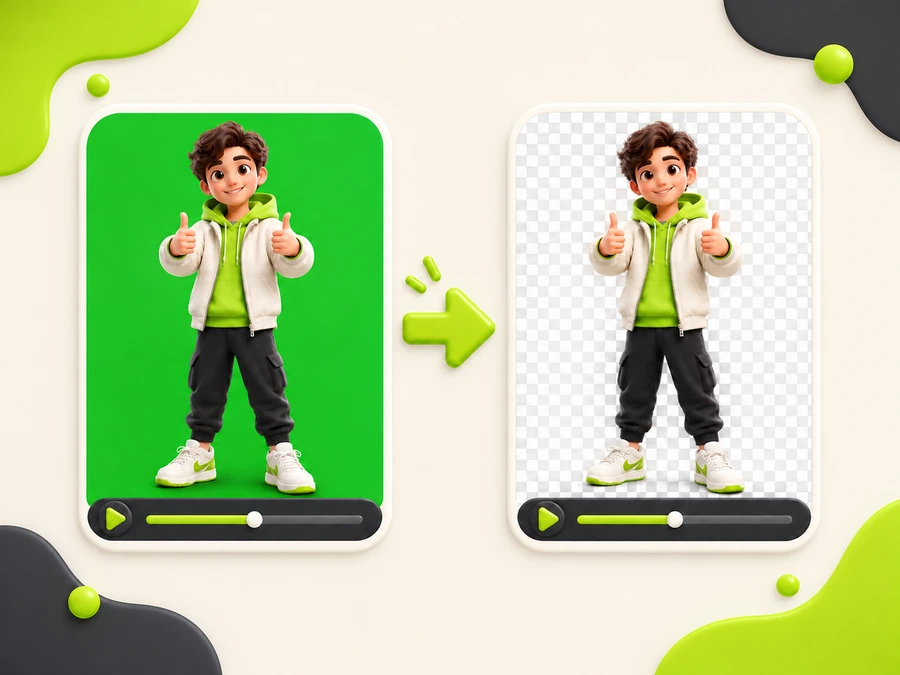
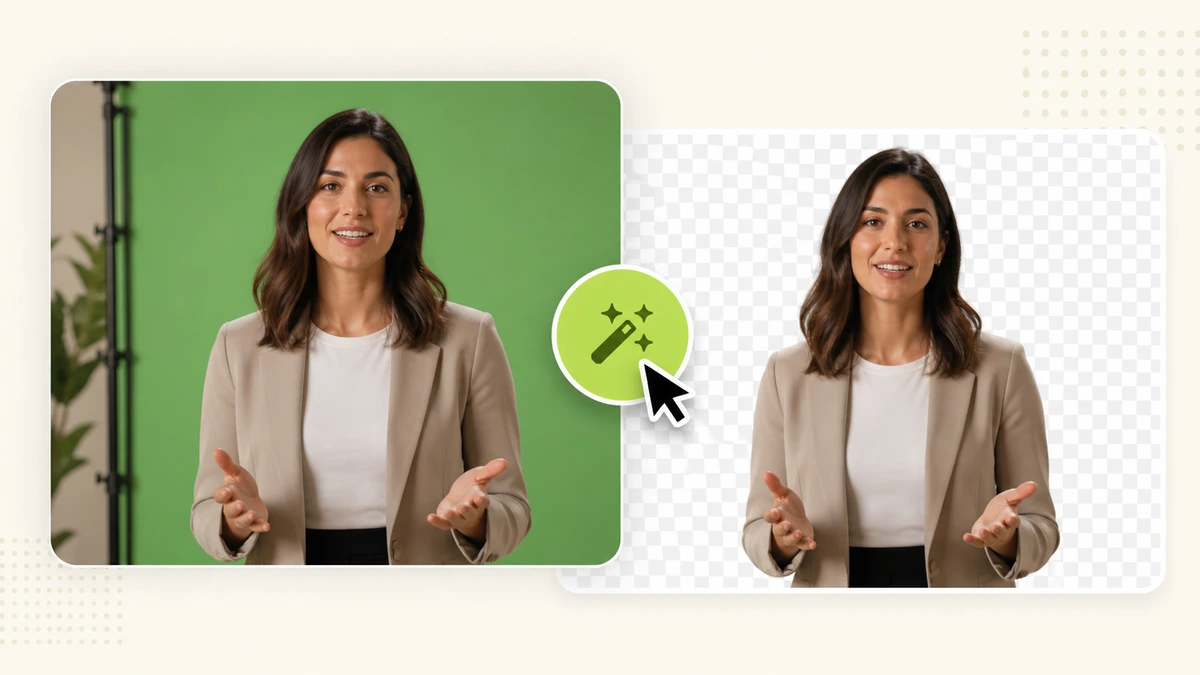
启动绿幕去除。AI 会检测主体,并自动去掉原来的绿色或其他背景。
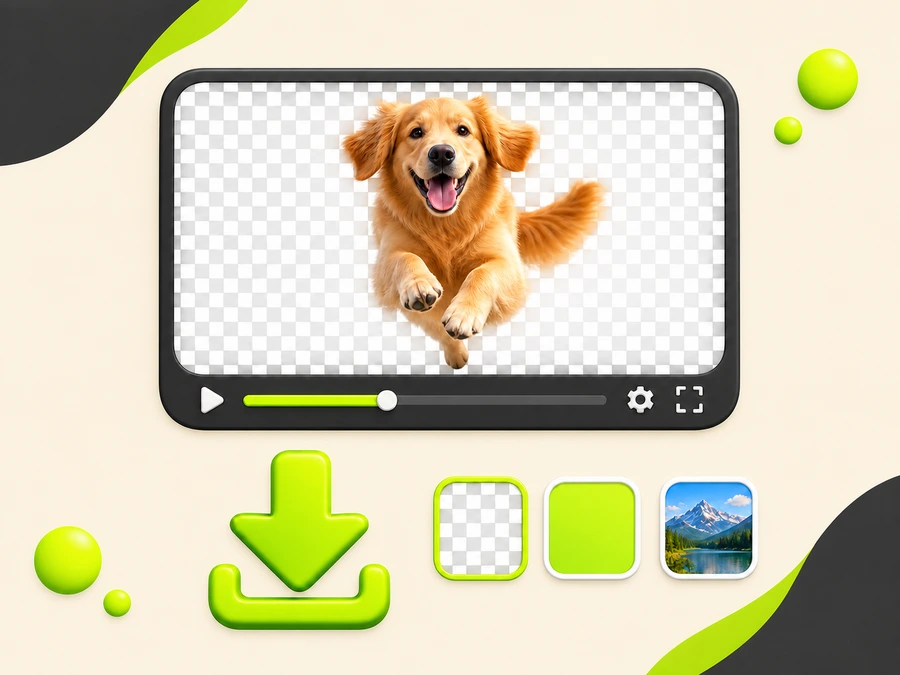
预览结果,选择透明背景、纯色或图片,然后下载已去除原背景的视频。
在线使用绿幕去除,免费试用,并无水印下载结果。
创作者工作流
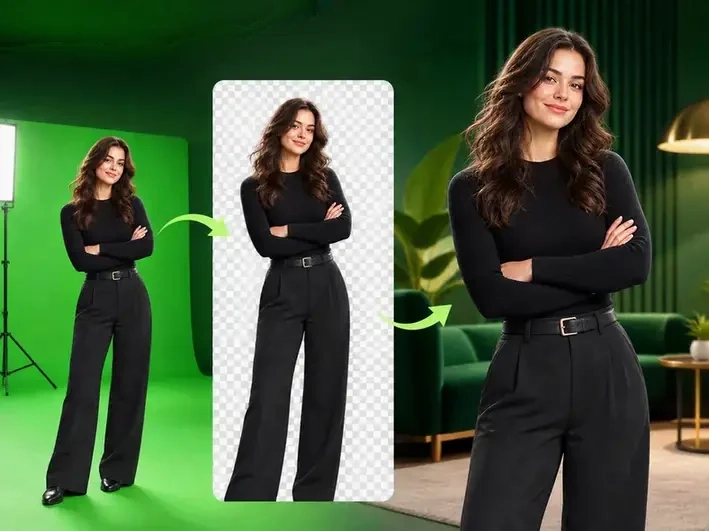
每个示例都展示完整流程:绿幕素材、透明抠像,以及最终场景背景。
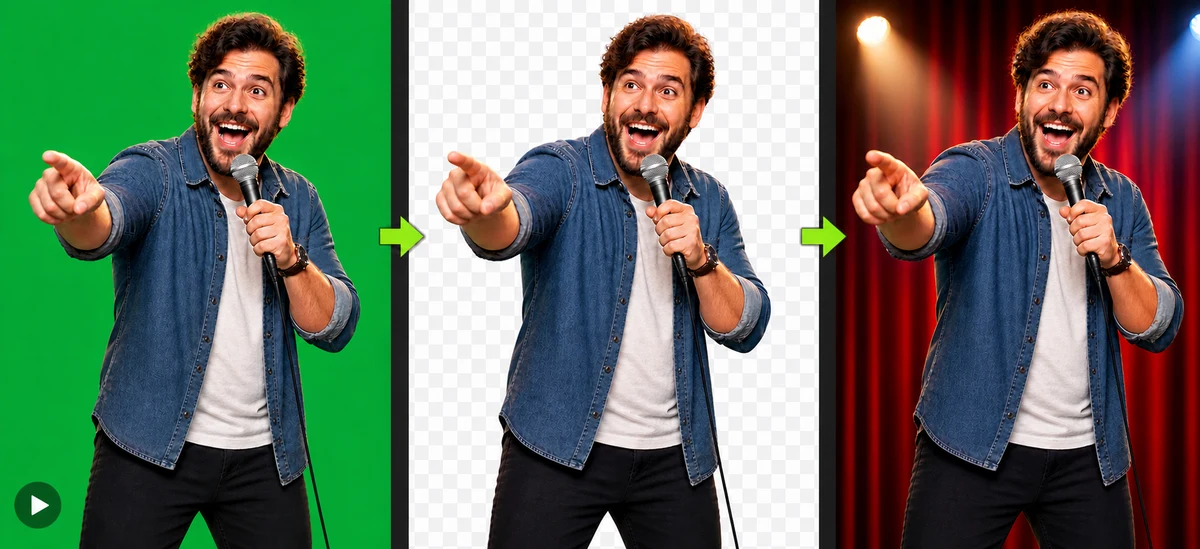
去掉拍摄背景,保留透明演员抠像,再把表演放到故事场景中。
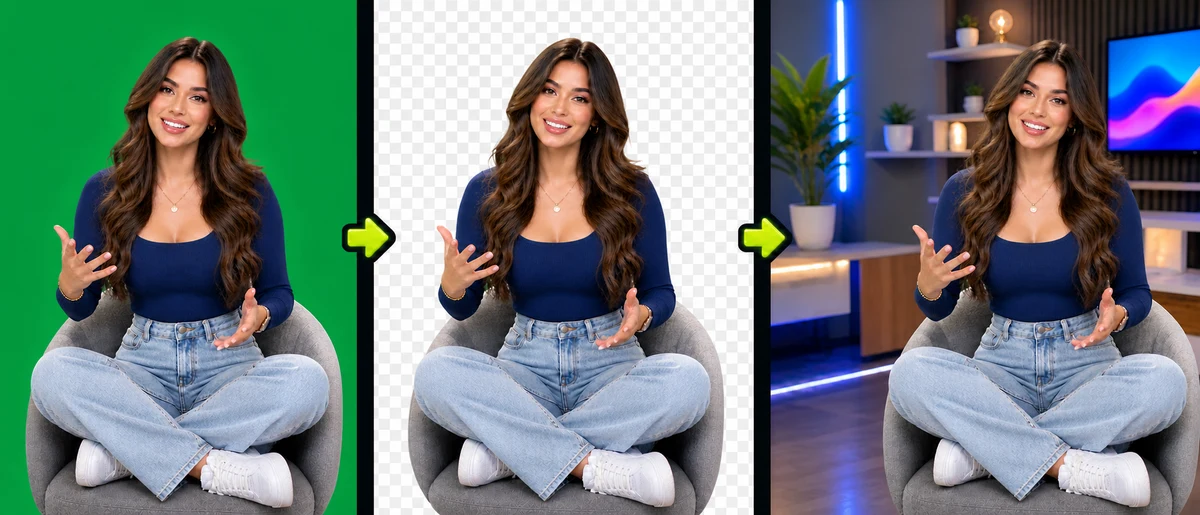
把说话者从绿幕中分离,再把透明抠像放到与话题相关的创作者背景中。
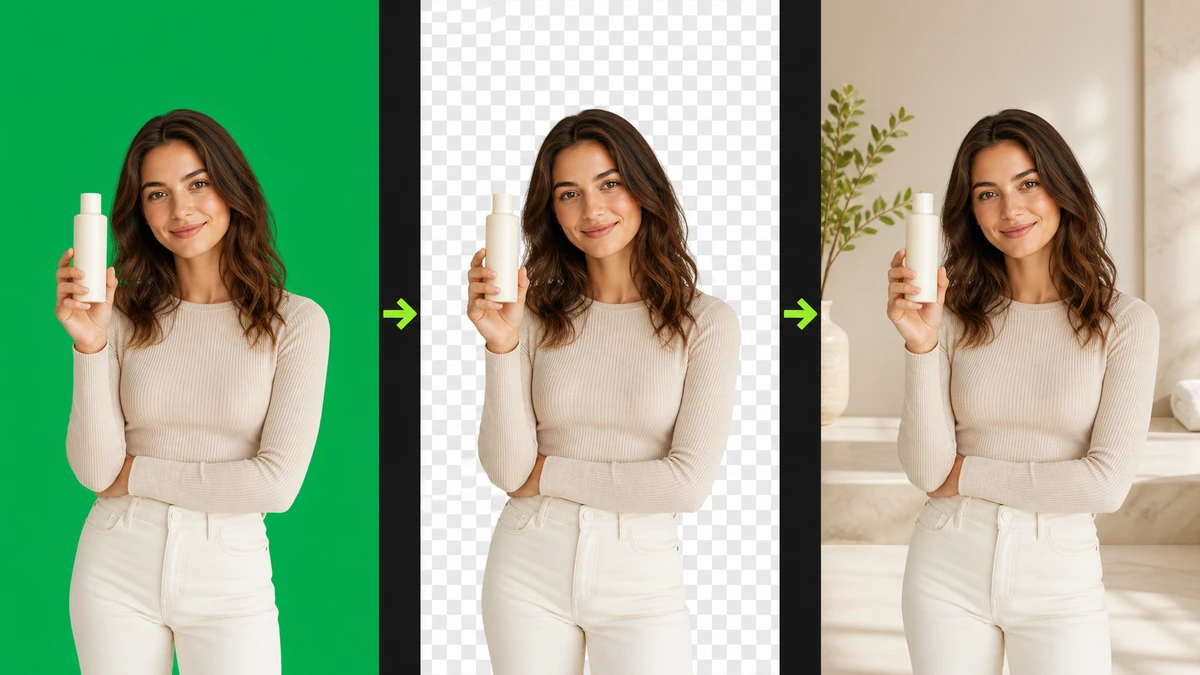
先做出透明出镜人抠像,再把素材放到精致的产品场景中。
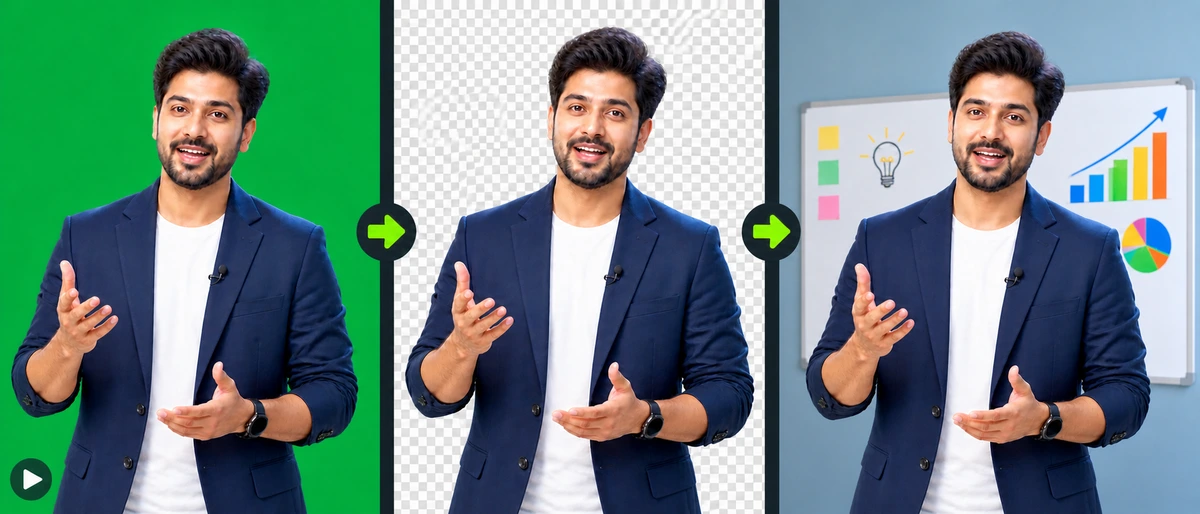
去掉绿幕,保留透明教师抠像,再叠加课件图形或教学环境。
更好的输入
画面清晰、光线充足、主体分离明显、运动可控,有助于绿幕去除得到更干净的边缘。
选择主体清晰可见、光线良好的锐利视频。
让主体与原背景形成明显对比。
更干净的运动有助于 AI 在各帧识别边缘。
避免裁掉人物或产品的重要部分。
创作者反馈
不同创作者如何在常见工作流中使用绿幕去除。
“我可以清理一条反应视频,把说话者做成透明抠像,再叠上与话题相关的图片,而不用打开完整剪辑软件。一下午要出好几条短视频时,这能省不少时间。”

“一次产品演示可以套到多种活动背景上。我能为产品页和社媒广告做出干净的变体,并无水印下载每个版本用于创意测试。”

“我们在同一块绿幕前拍多场表演,把每位演员做成干净抠像,再用不同场景图片搭建短剧新场景,不用回到片场。”

“把课程背景换成幻灯片或教室图片,比每次录制都学色键参数容易得多。我可以保持出镜人可见,同时为不同课程调整画面。”

“透明背景的出镜人让我在 YouTube 剪辑里更自由地安排主持人、字幕、截图和辅助图形。我可以改版式,而不用重录开场。”

“换一张背景图就能从同一条源素材做出多个品牌版本,而不用重拍说话者。同一条信息更容易适配不同活动、渠道和视觉风格。”

常见问题