영상 업로드
배경을 제거할 클립을 선택하세요. 영상을 고르면 업로드 영역에 현재 파일 요구 사항과 제한이 표시됩니다.

그린 스크린 리무버
AI로 영상의 그린 스크린 배경을 제거한 뒤, 결과를 투명하게 유지하거나 색상 또는 이미지로 배경을 바꾸세요.
원클릭 AI 배경 제거
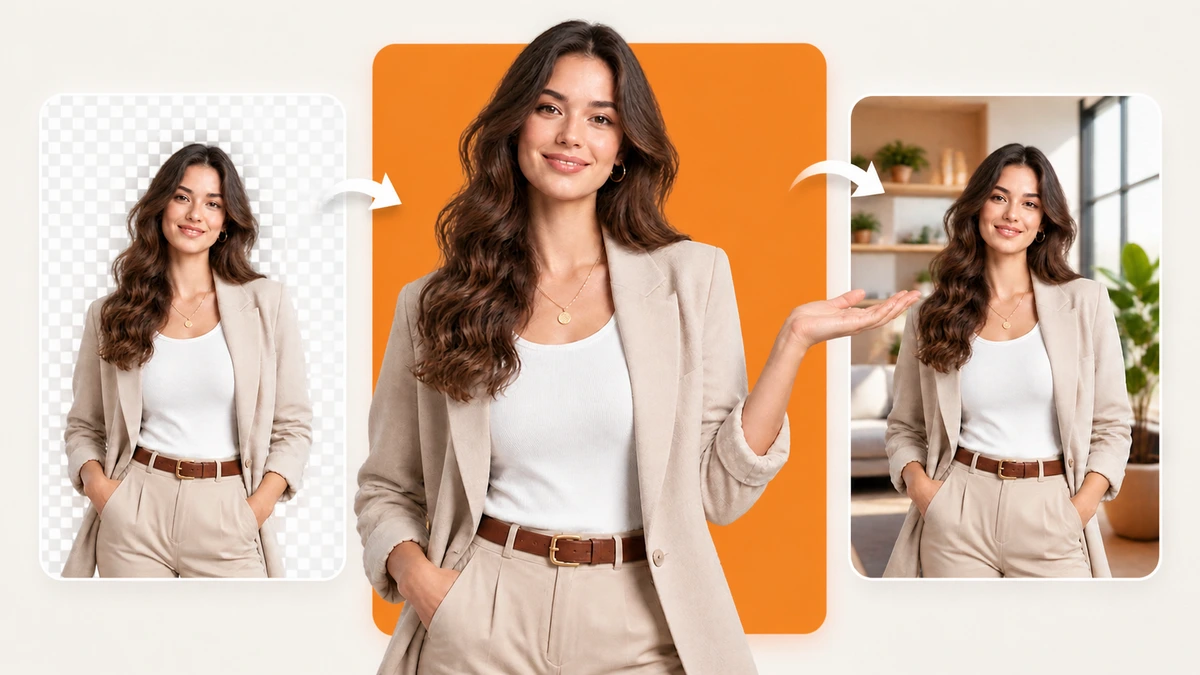
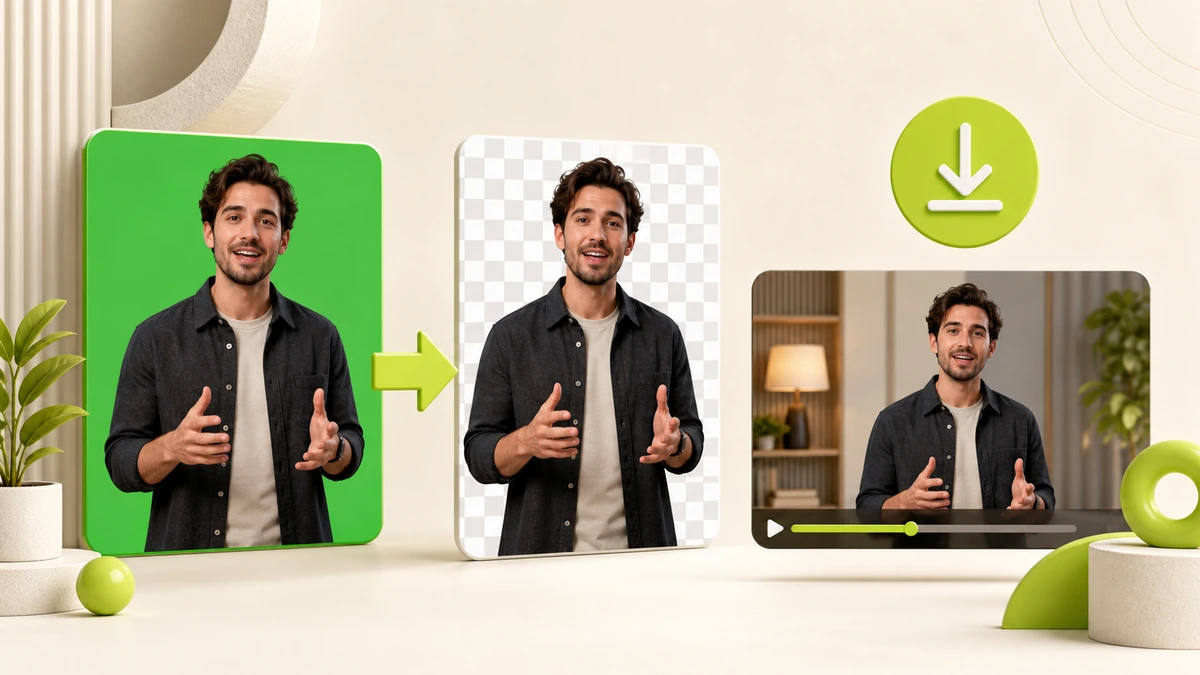
AI로 영상의 그린 스크린 배경을 자동 제거합니다. 투명 배경 영상을 내보내거나 원래 배경을 직접 준비한 이미지로 바꾸세요. 온라인에서 무료로 체험하고 워터마크 없이 다운로드하세요.
핵심 기능
크로마키 설정을 배우지 않고도 피사체를 깔끔하게 오리고 싶은 크리에이터를 위한 더 간단한 그린 스크린 리무버입니다.
3단계 워크플로
배경을 제거할 클립을 선택하세요. 영상을 고르면 업로드 영역에 현재 파일 요구 사항과 제한이 표시됩니다.
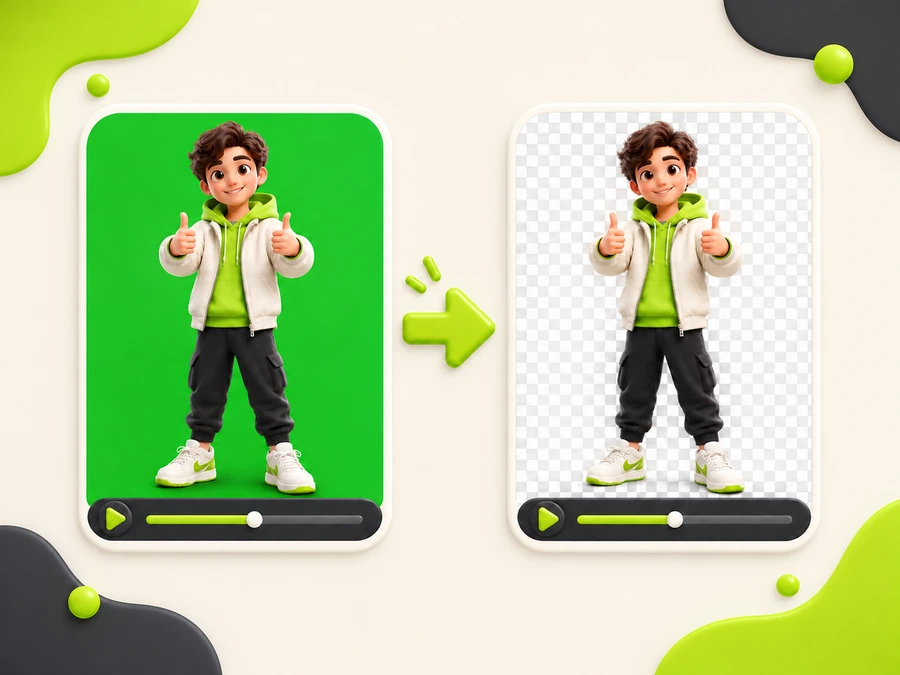
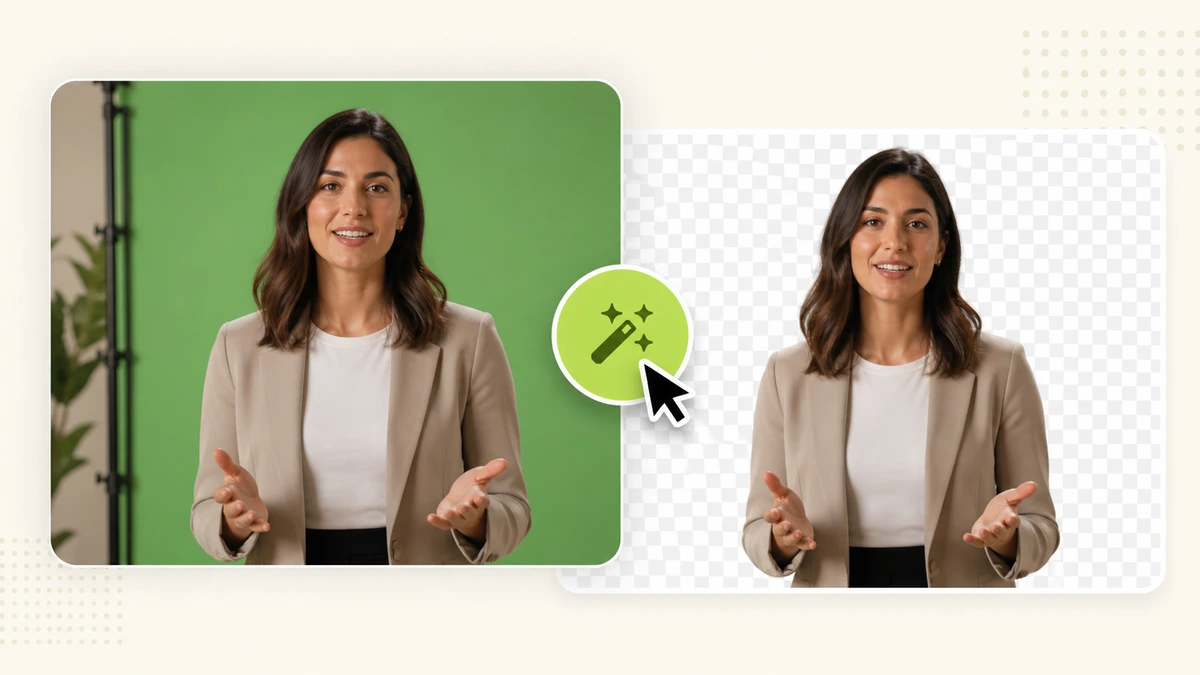
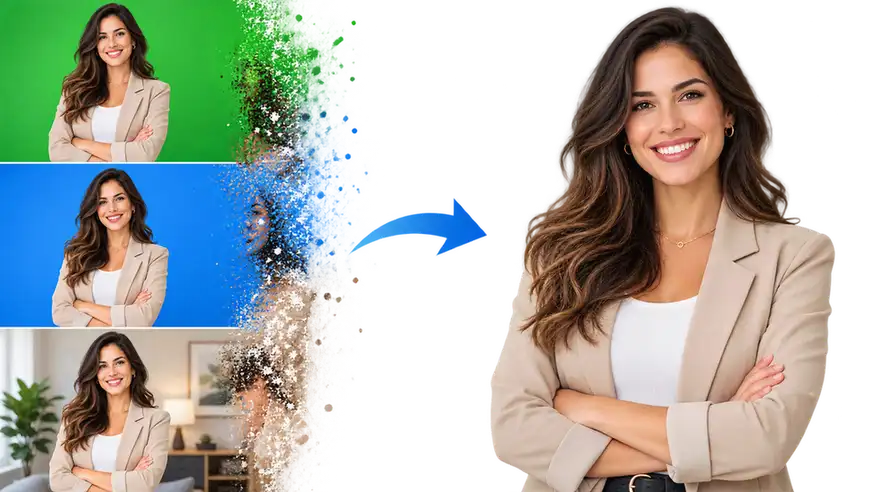
그린 스크린 리무버를 시작하세요. AI가 피사체를 감지하고 원래의 녹색 또는 비녹색 배경을 자동으로 제거합니다.
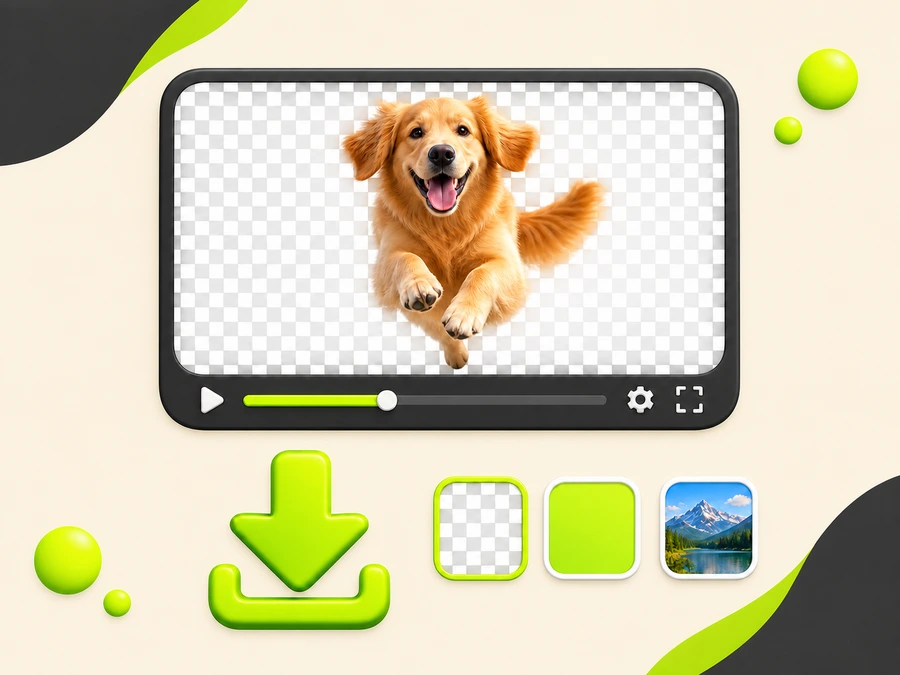
결과를 미리 보고 투명 배경, 단색 또는 이미지를 선택한 뒤, 원래 배경이 제거된 영상을 다운로드하세요.
그린 스크린 리무버를 온라인에서 사용하고 무료로 체험한 뒤, 워터마크 없는 결과를 다운로드하세요.
크리에이터 워크플로
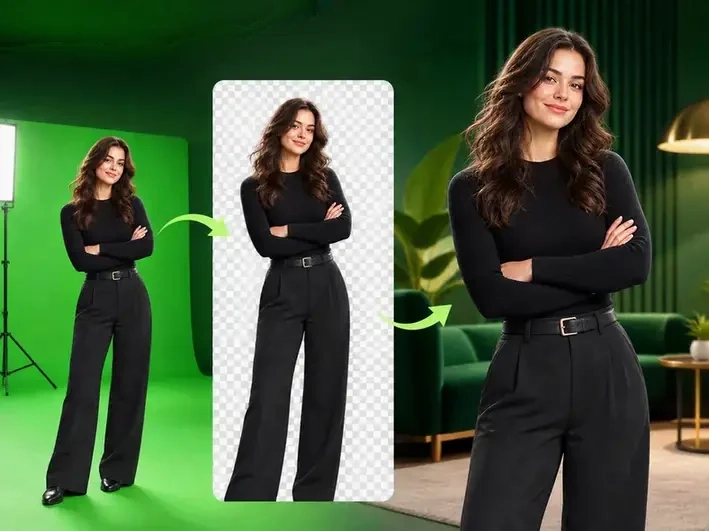
각 예시는 그린 스크린 촬영본, 투명 컷아웃, 최종 장면 배경까지 전체 워크플로를 보여 줍니다.
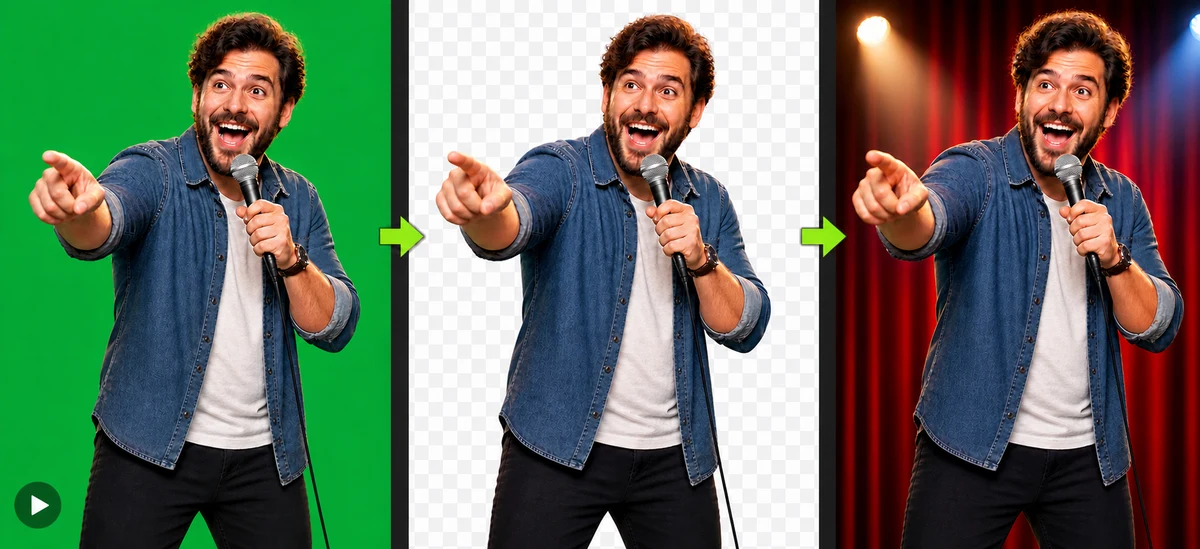
촬영 배경을 제거하고 투명한 배우 컷아웃을 남긴 뒤, 공연을 스토리 장면에 배치하세요.
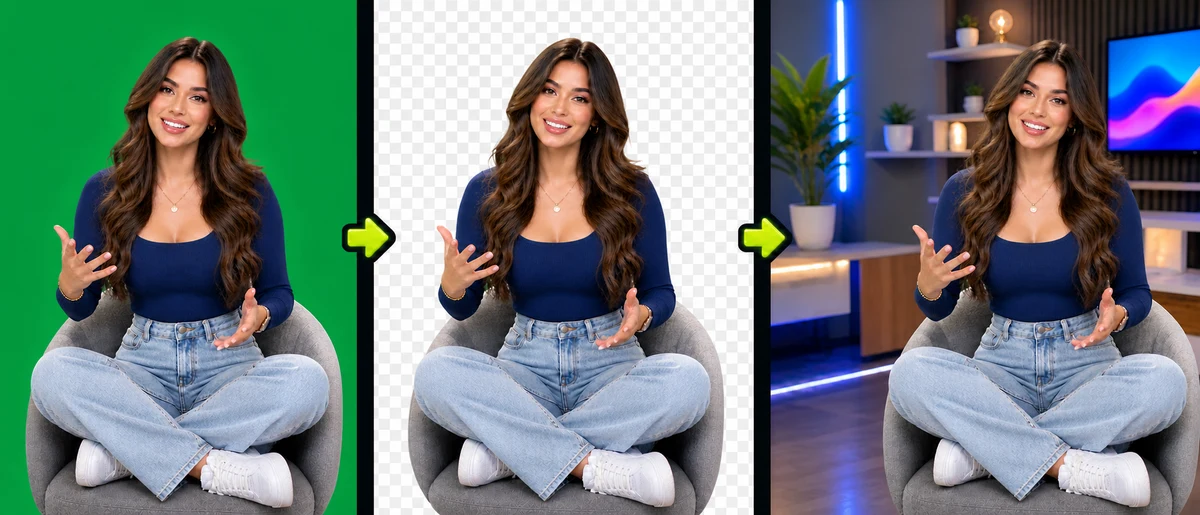
화자를 그린 스크린에서 분리한 뒤, 투명 컷아웃을 주제와 관련된 크리에이터 배경에 배치하세요.
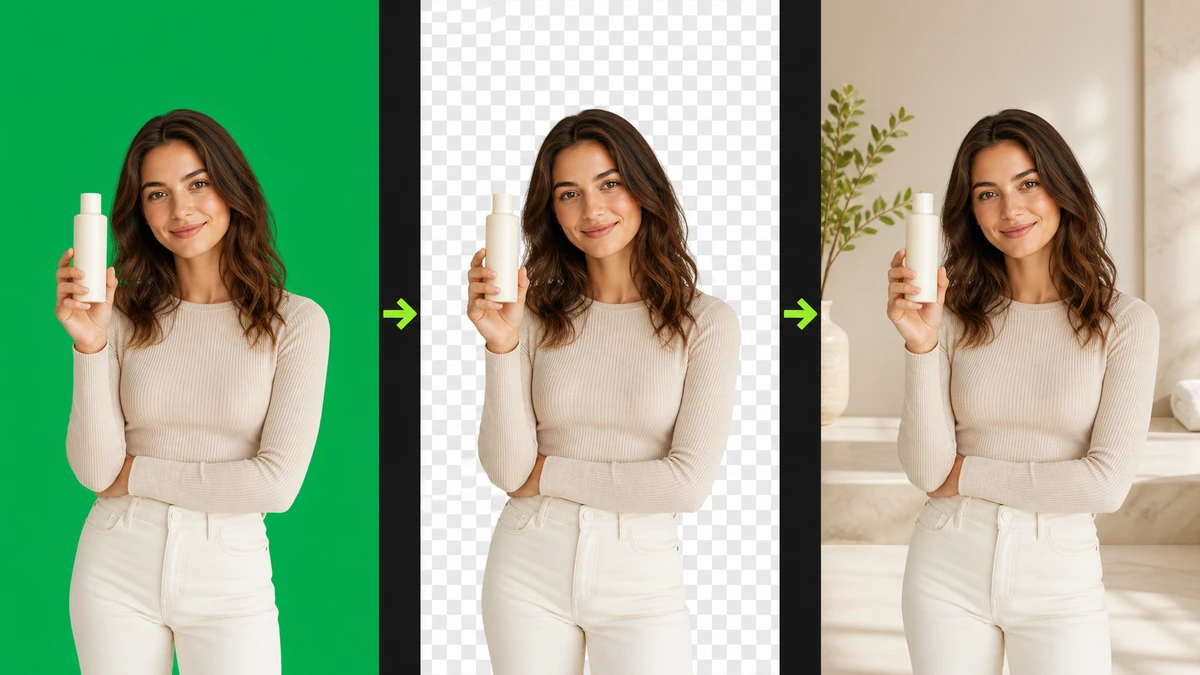
투명한 발표자 컷아웃을 만든 뒤, 세련된 제품 장면에 배치하세요.
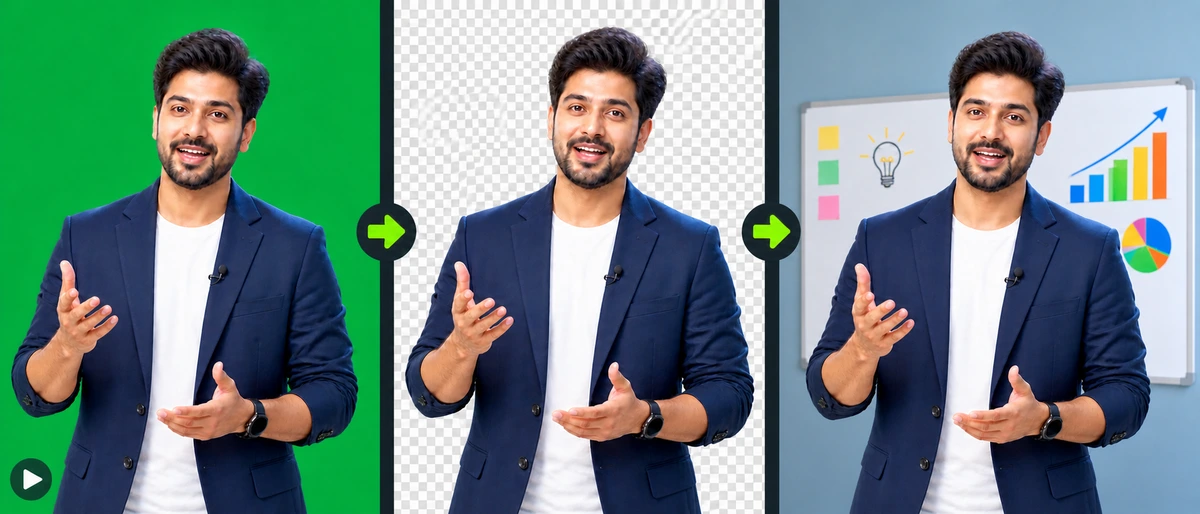
그린 스크린을 제거하고 투명한 교사 컷아웃을 남긴 뒤, 수업 그래픽이나 교육 환경을 더하세요.
더 나은 입력
피사체 분리가 잘 보이고 움직임이 통제된, 밝고 선명한 영상은 그린 스크린 리무버가 더 깨끗한 가장자리를 만드는 데 도움이 됩니다.
피사체가 잘 보이는 밝고 선명한 영상을 선택하세요.
피사체와 원래 배경 사이에 뚜렷한 대비를 만드세요.
움직임이 깨끗할수록 AI가 프레임 전반의 가장자리를 식별하기 쉽습니다.
사람이나 제품의 중요한 부분이 잘리지 않게 하세요.
크리에이터 피드백
다양한 크리에이터가 일반적인 워크플로에서 그린 스크린 리무버를 어떻게 쓸 수 있는지를 보여줍니다.
“리액션 클립을 정리하고 화자를 투명 컷아웃으로 남긴 뒤, 전체 편집기를 열지 않고 주제별 이미지를 더할 수 있어요. 오후에 숏폼을 여러 개 만들 때 시간이 절약됩니다.”

“한 번의 제품 프레젠테이션을 여러 캠페인 배경에 재사용할 수 있습니다. 제품 페이지와 소셜 광고용 깨끗한 변형을 만들고, 워터마크 없이 각 버전을 다운로드해 크리에이티브 테스트에 씁니다.”

“같은 그린 배경 앞에서 여러 연기를 촬영하고 각 배우를 깨끗한 컷아웃으로 남긴 뒤, 다른 장소 이미지로 숏폼 드라마의 새 장면을 만듭니다. 세트로 돌아갈 필요가 없어요.”

“수업 배경을 슬라이드나 교실 이미지로 바꾸는 일이 매번 크로마키를 배우는 것보다 훨씬 쉽습니다. 발표자를 보이게 유지하면서 과정마다 수업을 맞출 수 있어요.”

“투명 배경의 발표자가 있으면 YouTube 편집에서 호스트, 자막, 스크린샷, 보조 그래픽을 더 자유롭게 배치할 수 있습니다. 인트로를 다시 찍지 않고 레이아웃을 바꿀 수 있어요.”

“화자를 다시 찍지 않고 배경 이미지만 바꿔 한 소스 클립에서 여러 브랜드 버전을 만들 수 있습니다. 같은 메시지를 캠페인, 채널, 비주얼 스타일에 맞추기 쉬워집니다.”

자주 묻는 질문