動画をアップロード
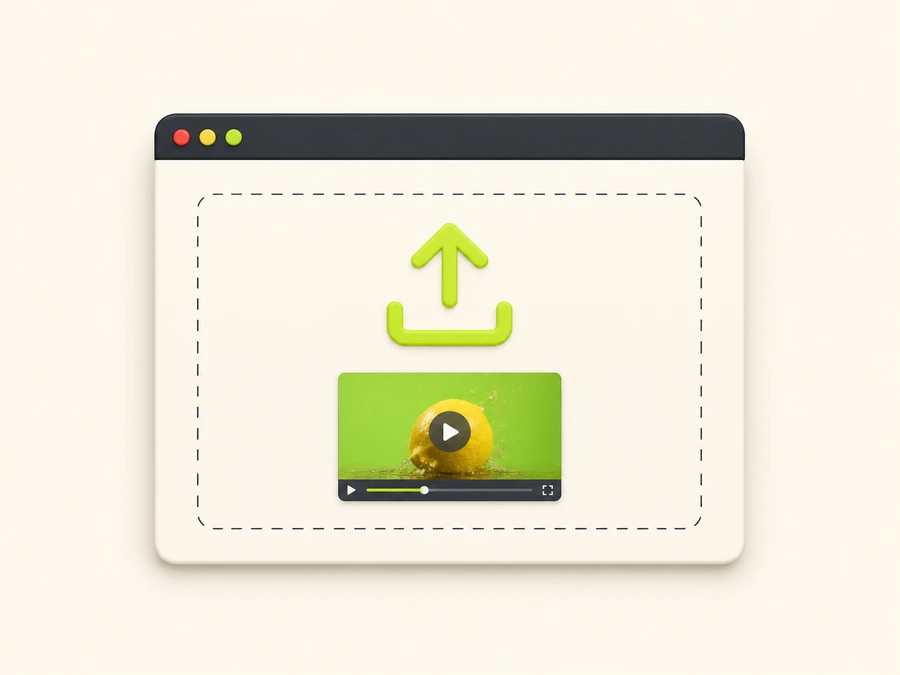
背景を除去したいクリップを選びます。動画を選択すると、アップロード欄に現在のファイル要件と制限が表示されます。

グリーンスクリーンリムーバー
AIで動画のグリーンスクリーン背景を除去し、透明のまま残すか、単色または画像で背景を差し替えます。
ワンクリックAI背景除去
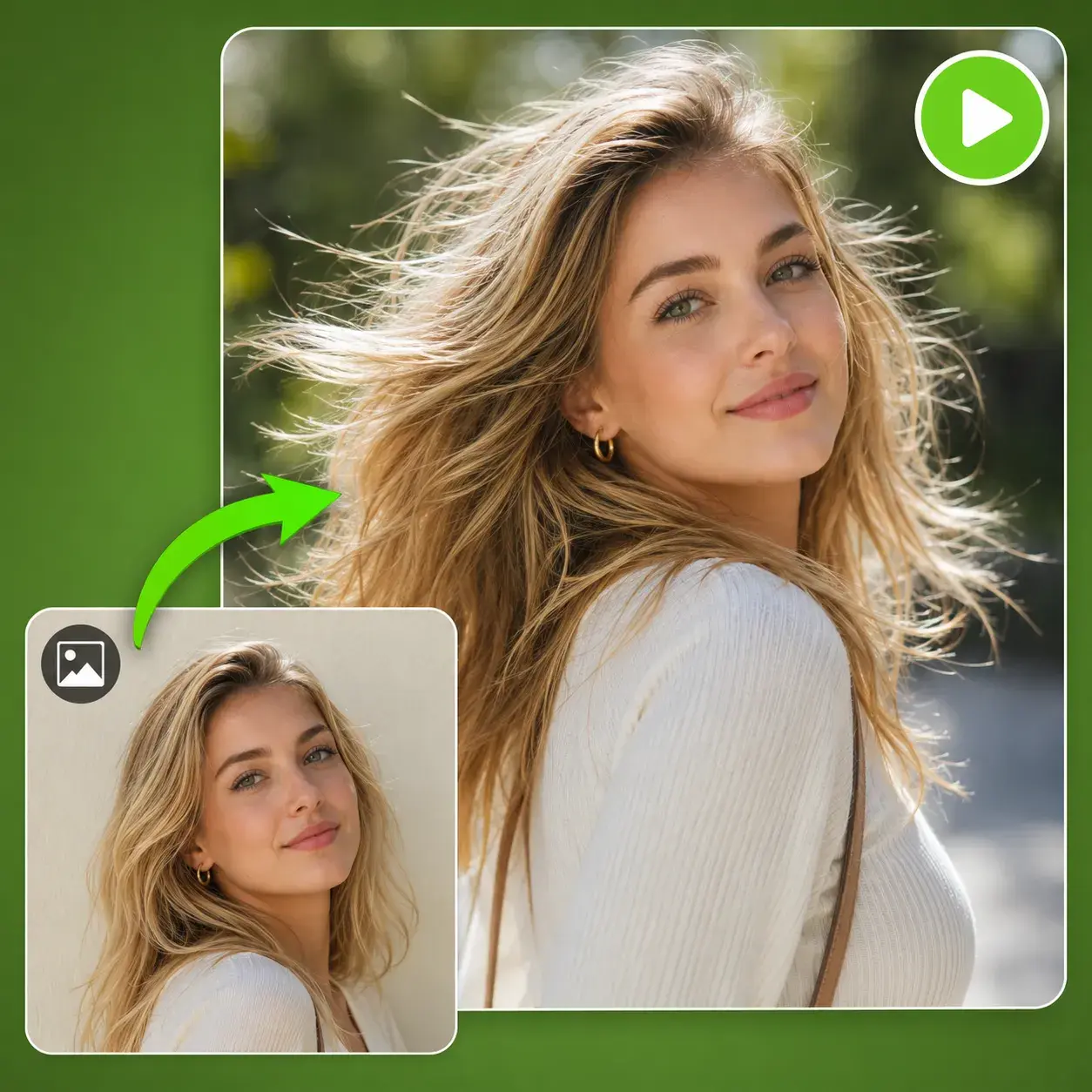
AIで動画のグリーンスクリーン背景を自動除去。透明背景の動画を書き出すか、元の背景を自分の画像に差し替えられます。オンラインで無料体験、透かしなし。
主な機能
クロマキーの設定を覚えなくても、被写体をきれいに切り抜きたいクリエイター向けの、よりシンプルなグリーンスクリーンリムーバーです。

3ステップの流れ
背景を除去したいクリップを選びます。動画を選択すると、アップロード欄に現在のファイル要件と制限が表示されます。
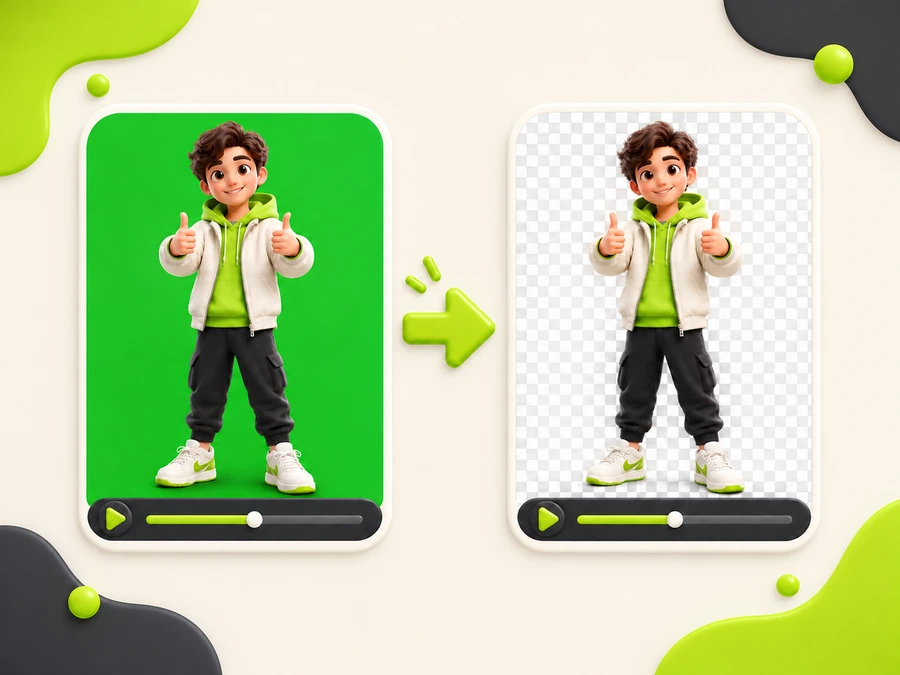
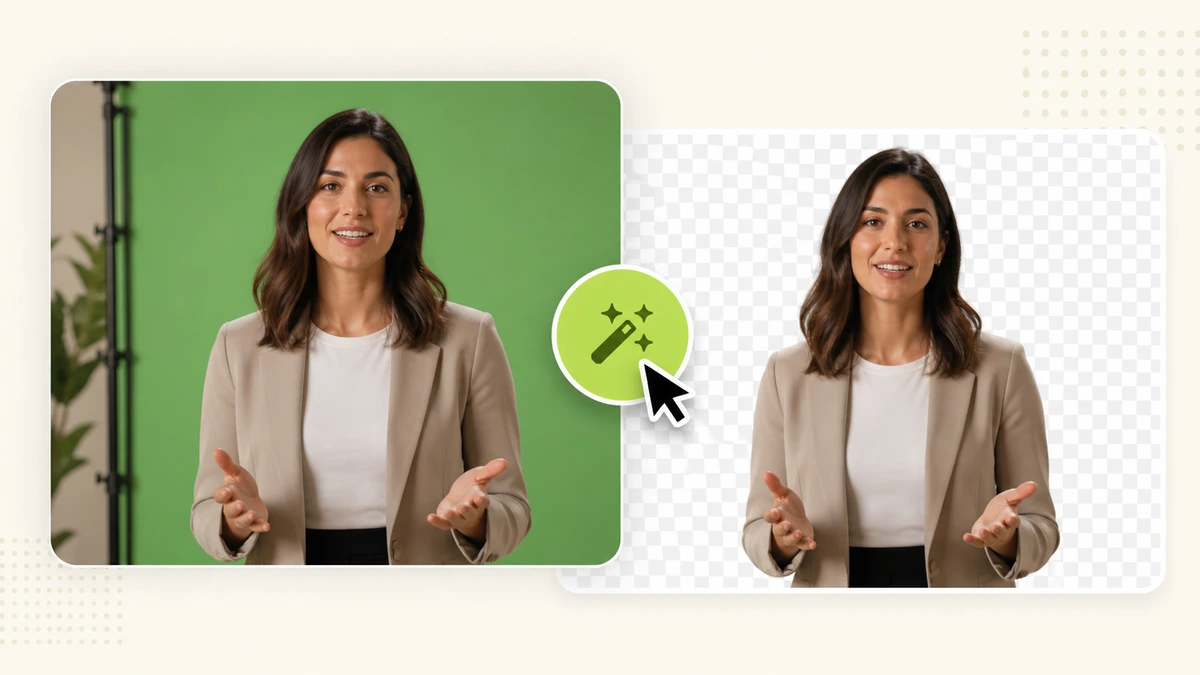
グリーンスクリーンリムーバーを開始します。AIが被写体を検出し、元の緑または緑以外の背景を自動で除去します。
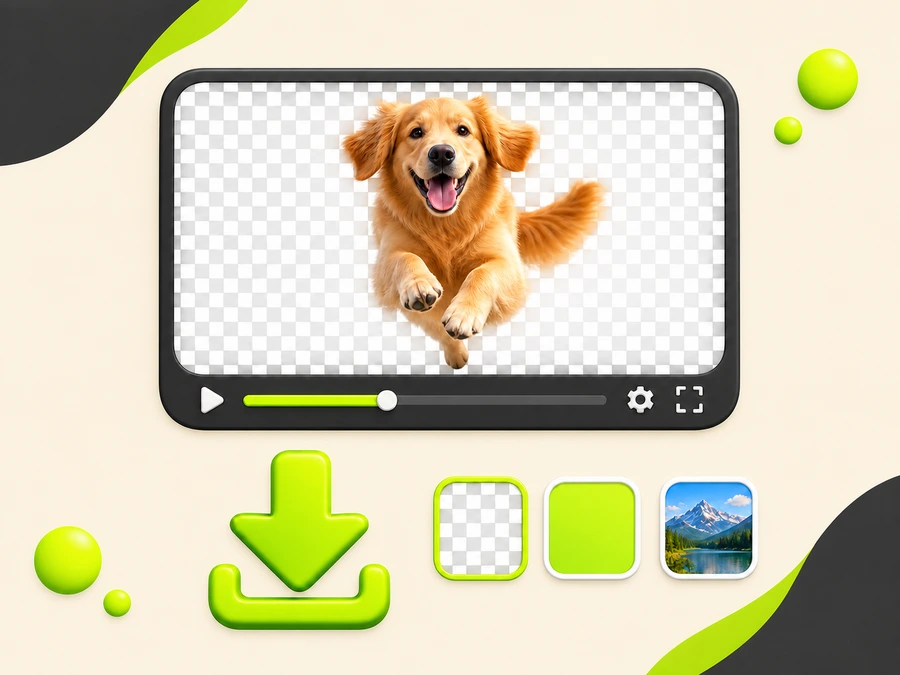
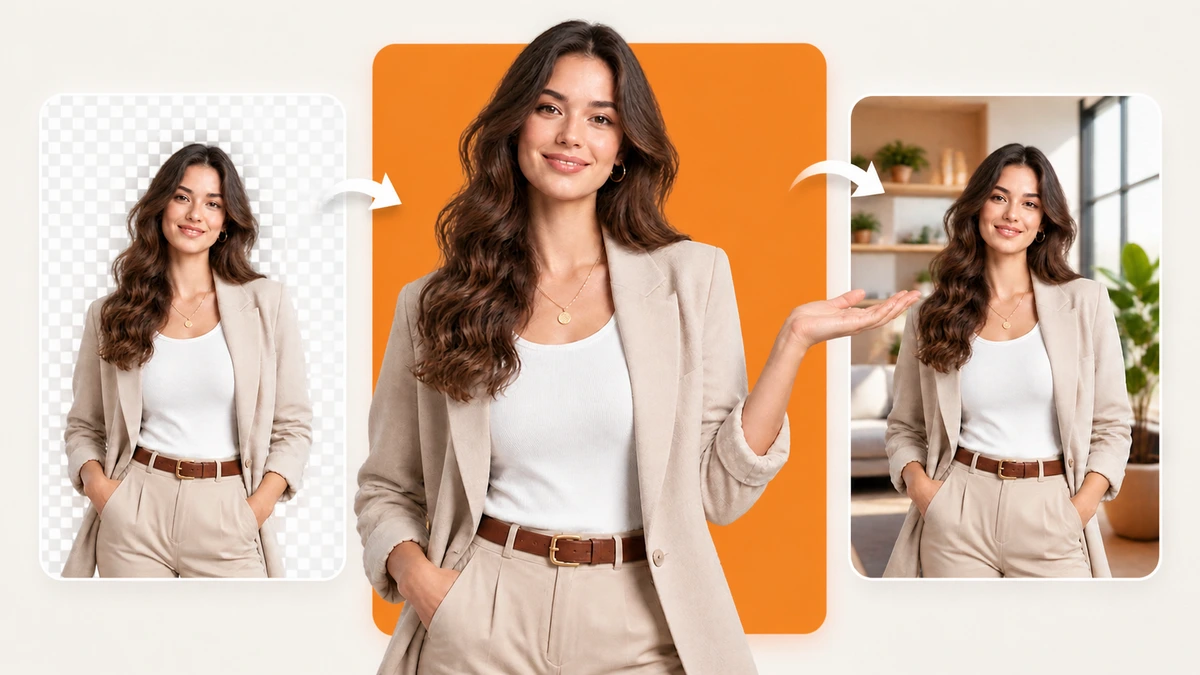
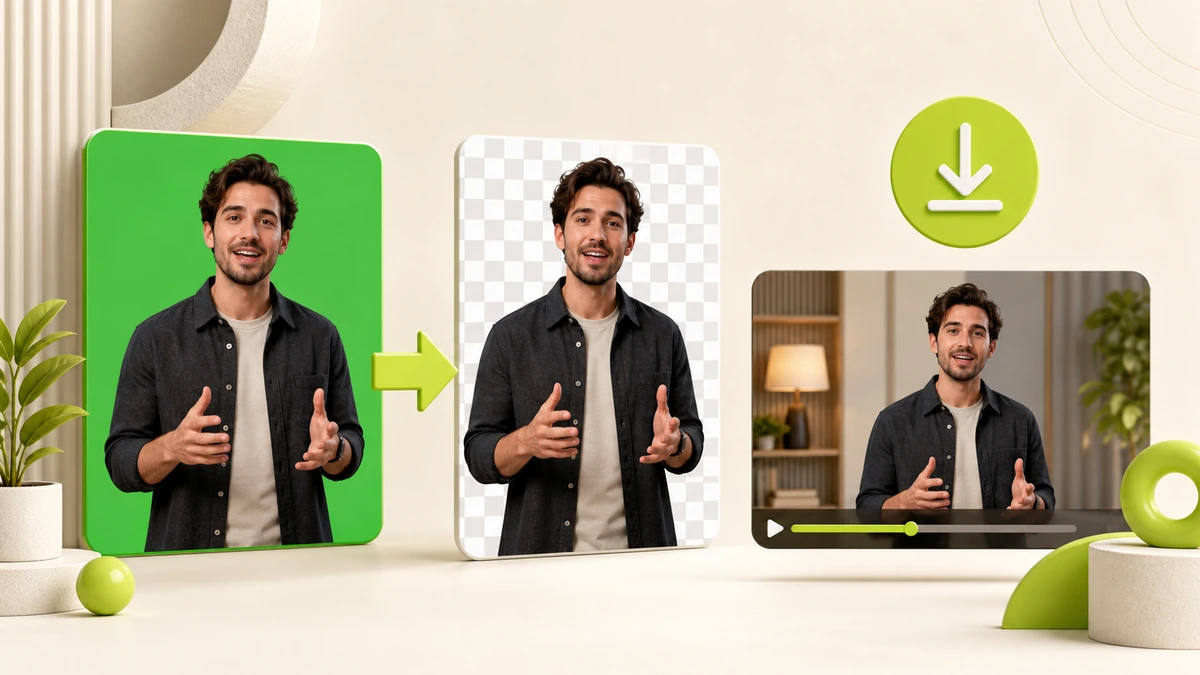
結果をプレビューし、透明背景、単色、または画像を選んで、元の背景を除去した動画をダウンロードします。
オンラインでグリーンスクリーンリムーバーを使い、無料で試して、透かしなしの結果をダウンロード。
クリエイターのワークフロー
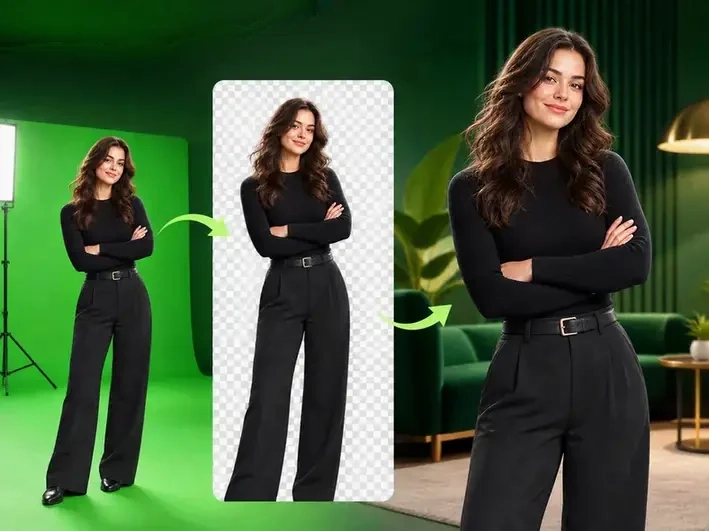
各例は、グリーンスクリーン素材、透明切り抜き、最終シーン背景までの一連の流れを示します。
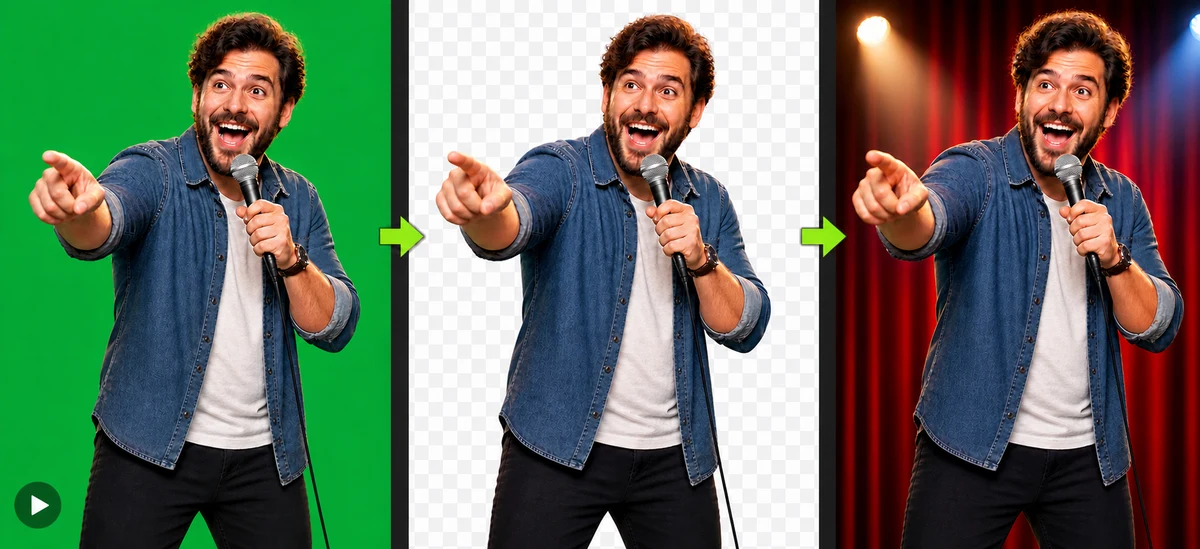
撮影背景を除去し、透明な俳優の切り抜きを残して、物語の舞台に配置します。
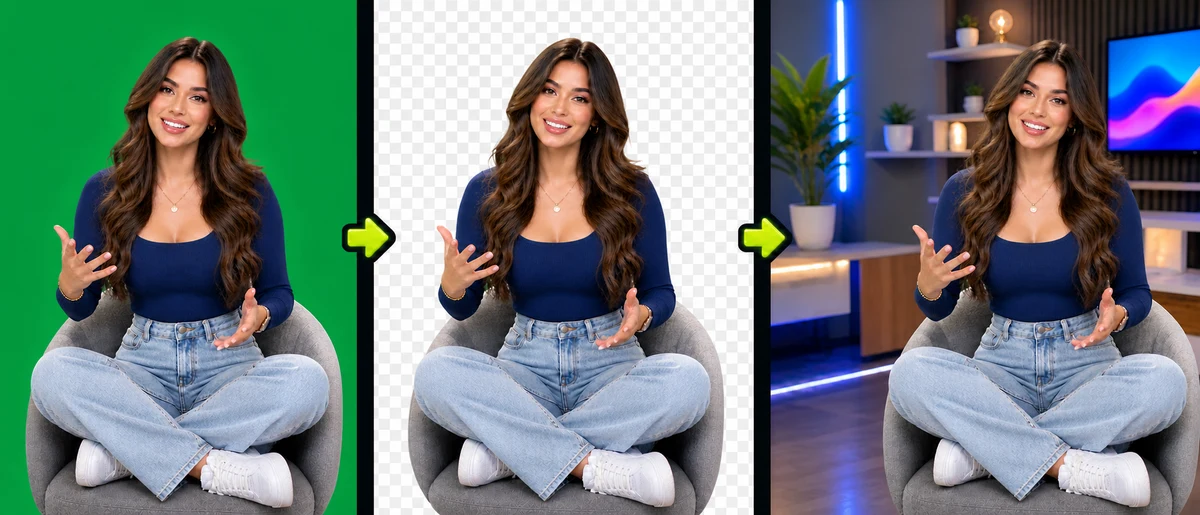
話者をグリーンスクリーンから分離し、透明な切り抜きを話題に合ったクリエイター背景に配置します。
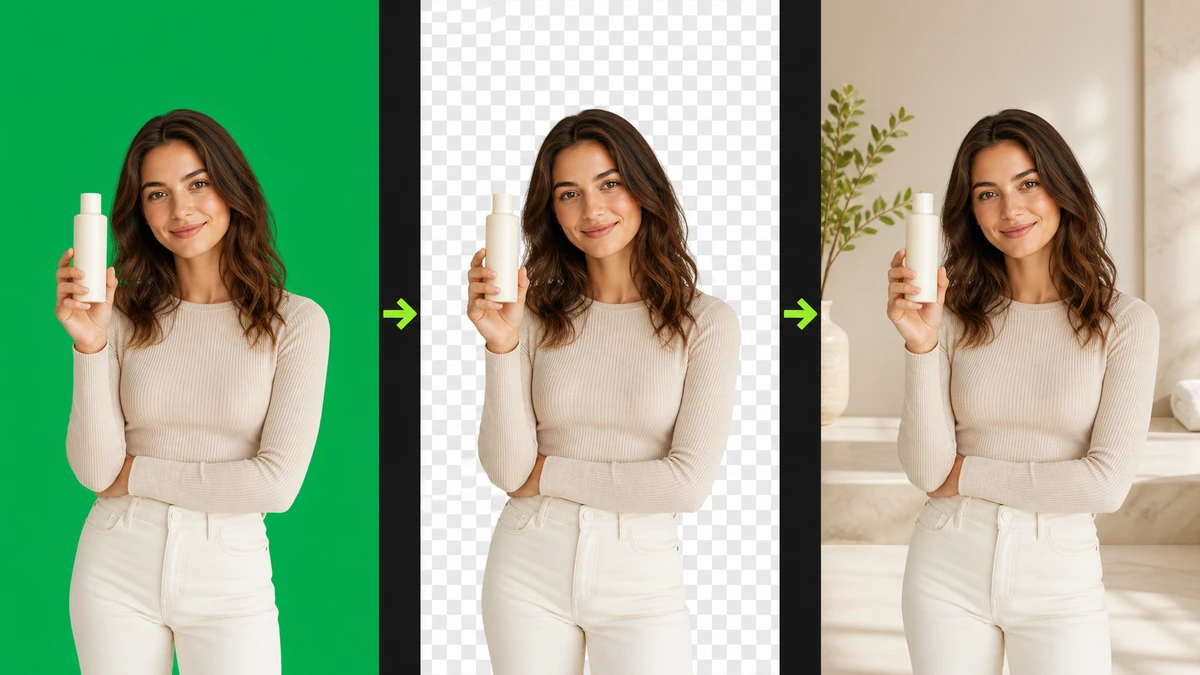
透明なプレゼンターの切り抜きを作り、洗練された商品シーンに配置します。
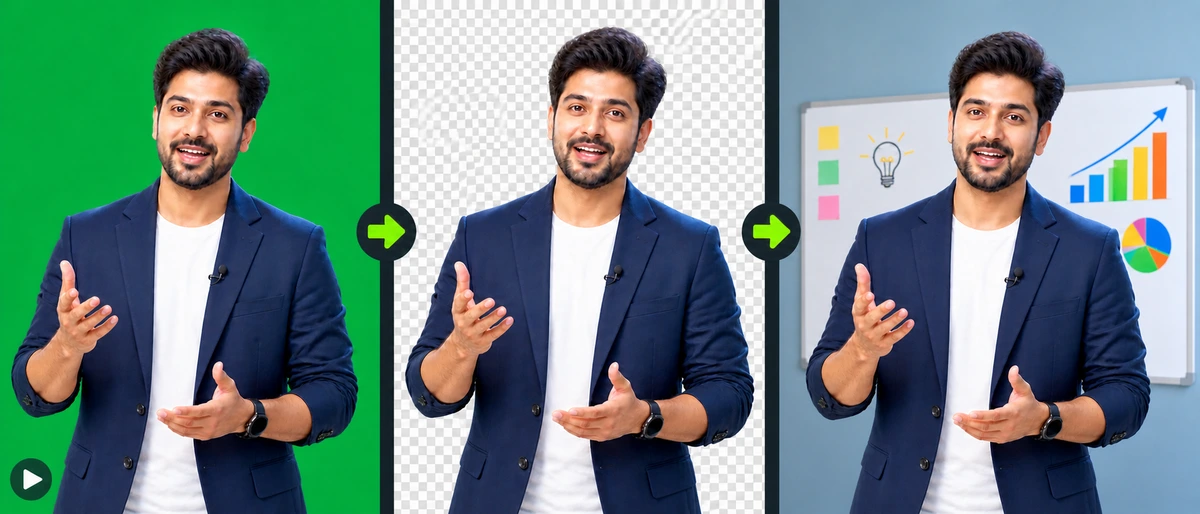
グリーンスクリーンを除去し、透明な講師の切り抜きを残して、教材グラフィックや教室環境を追加します。
より良い入力
被写体の分離がはっきり見え、動きが抑えられた、明るく鮮明な映像は、グリーンスクリーンリムーバーのエッジをきれいにします。
被写体が見やすく、明るくシャープな動画を選びます。
被写体と元の背景のコントラストをはっきりさせます。
動きがきれいだと、AIが各フレームのエッジを識別しやすくなります。
人物や商品の重要な部分が切れないようにします。
クリエイターの声
さまざまなクリエイターが典型的なワークフローでグリーンスクリーンリムーバーをどう使うかを示します。
「リアクションクリップを整え、話者を透明な切り抜きのまま残し、フルエディターを開かずに話題に合った画像を重ねられます。午後に短尺投稿を何本も出すとき、時間が節約できます。」

「1つの商品プレゼンを複数のキャンペーン背景で再利用できます。商品ページとソーシャル広告向けにきれいなバリエーションを作り、透かしなしで各版をダウンロードしてクリエイティブテストに使えます。」

「同じグリーンバックで複数の演技を撮り、各俳優をきれいな切り抜きとして残し、別のロケーション画像で短尺ドラマの新シーンを組めます。セットに戻る必要がありません。」

「授業の背景をスライドや教室の画像に差し替える方が、毎回クロマキーを覚えるよりずっと簡単です。講師を見せたまま、コースごとにレッスンを調整できます。」

「透明背景のプレゼンターがあると、YouTube編集でホスト、キャプション、スクリーンショット、補助グラフィックを自由に配置できます。イントロを撮り直さずにレイアウトを変えられます。」

「話者を撮り直さず、背景画像を変えるだけで1本のソースから複数のブランド版を作れます。同じメッセージをキャンペーン、チャネル、ビジュアルスタイルに合わせやすくなります。」

よくある質問